予約
📺 ビデオチュートリアル
▶ Watch: How to Manage My Appointment — YouTube で開きます
予約したすべての予定がこのセクションに表示されます。 ここでは、日付、治療範囲、クリニック名、クリニック到着時のチェックインに使用されるQRコードなど、各予約に関する詳細情報を表示できます。
A) 今後の予定リスト
メインの予約ページに、今後の予定のリストが表示されます。
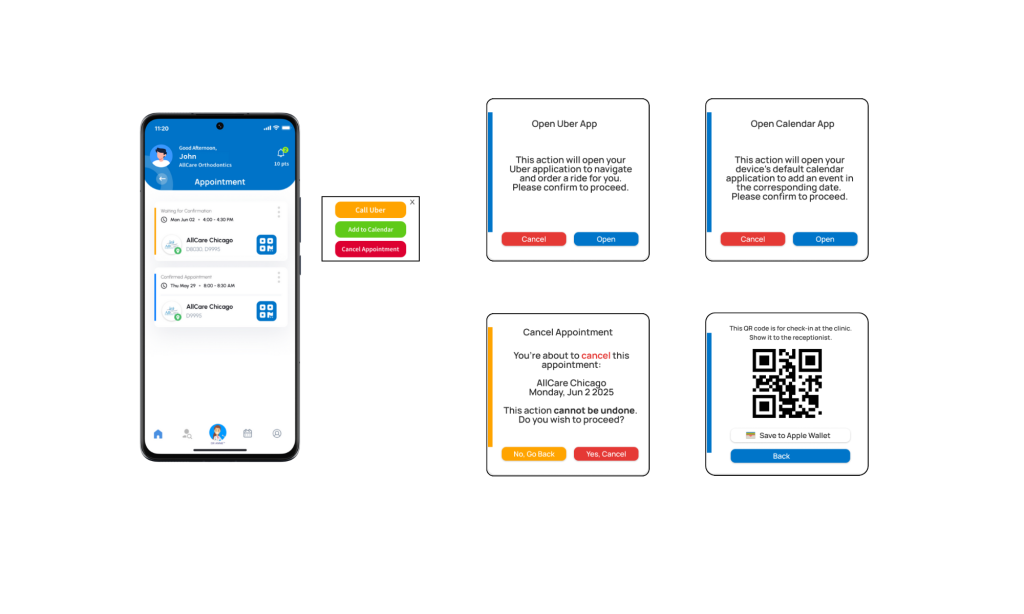
各予定の左側には、ステータスを示す色付きのバーが表示されます。
-
あなたの予約はクリニックに送信されましたが、まだ承認または拒否されていません。
-
クリニックがあなたの予約を確認しました。予約した時間通りに来院していただけます。
B) 予約オプション メニュー
各予定の右側には、次のオプションを含む三点メニュー (⋯) があります。
- Uber で開く – クリニックへのナビゲーションのために Uber アプリにリダイレクトされます。
- カレンダーに追加 – 個人カレンダーに予定を追加します。
- 予定のキャンセル – 選択した予定をキャンセルします。
C) 予約用 QR コード
右側にも、QR コード アイコン があります。 このアイコンをタップすると、ポップアップ ウィンドウが開き、クリニック チェックイン用の QR コードが表示されます。
ヒント: この QR コードをApple Wallet* に保存すると、いつでもすばやく簡単にアクセスできます。*
D) 予約のキャンセル
予約は、確認待ちであるか、すでに確認済みであるかに関係なく、いつでもキャンセルできます。
キャンセルするには:
- メインの予定リストで 3 点メニュー (⋯) をタップするか、
- [予約の詳細] ページを開き、そこで [予約をキャンセル] をタップします。
E) 予約の詳細
リストから任意の予定をタップして、予約の詳細 ページを開きます。
ここで以下を表示できます。
- 予約の詳細を完了する
- クリニック・治療情報
- 支払いオプション
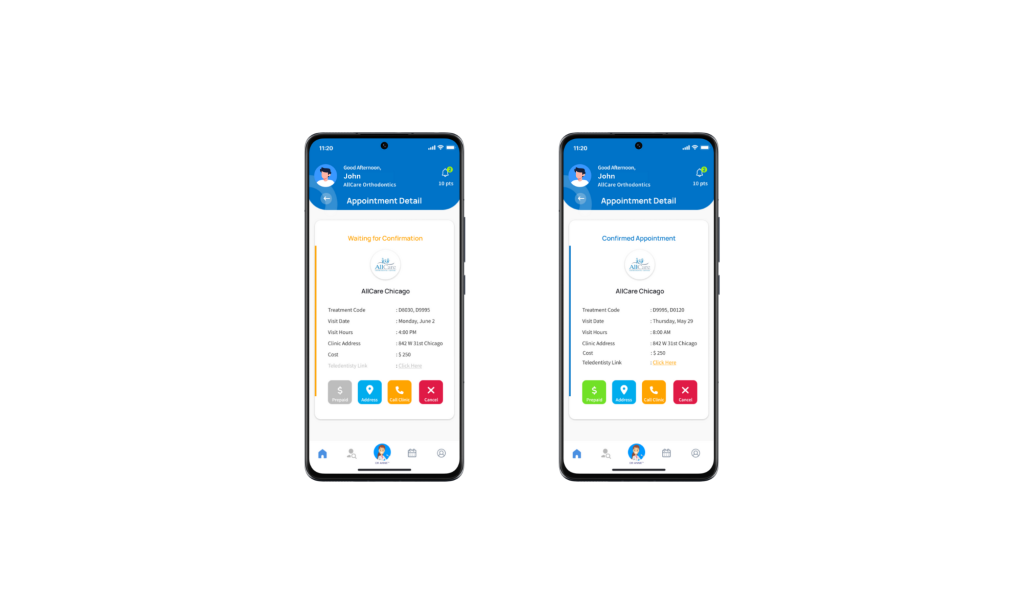
予約が前払いの対象となる場合、このページには [前払い] ボタンも含まれています。
F) 前払い予約
前払い予約は、クリニックによって予約が確認された場合にのみ行うことができます。
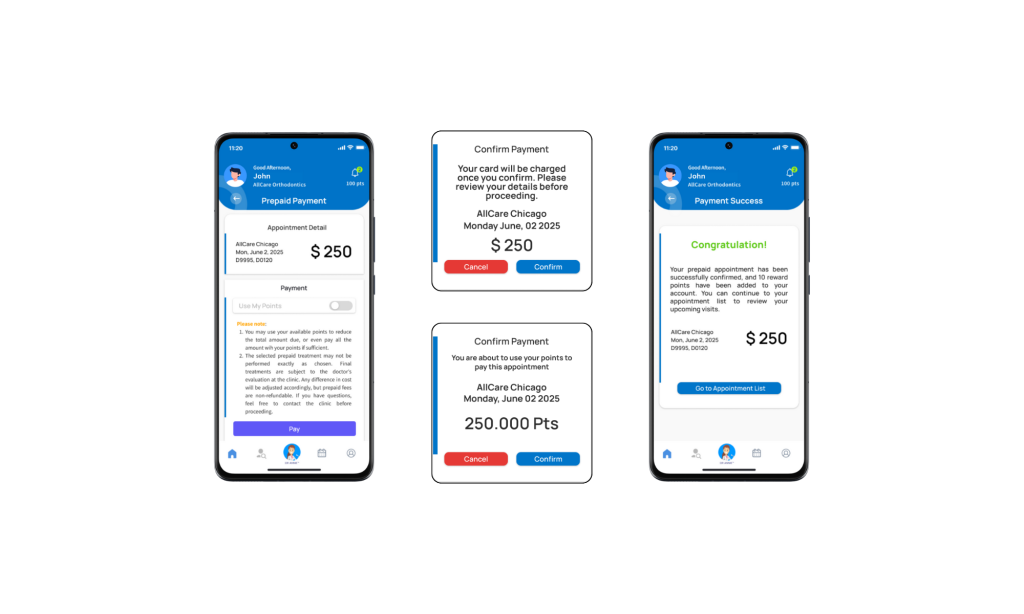
- 支払いは、Stripe ポータル 経由で、そこで提供されている利用可能な支払い方法を使用して安全に処理されます。
- 蓄積されたポイントを使用して、部分的または全額を支払うこともできます。ポイントの詳細については、ポイント ガイド* を参照してください。
支払いが成功したら:
- お支払いを確認するメール通知が届きます。
- その後、現場で追加の支払いをする必要なく**、クリニックを訪れることができます。
ヒント:
- QR コードを Apple Wallet に保存すると、クリニックでのチェックインが迅速になります。
- ポイントは予約料金の一部または全額の支払いに使用できます。
- 予定が変更になった場合は、早めにキャンセルして他の患者様の枠を空けてください。