Rendez-vous
▶ Watch: How to Manage My Appointment — S'ouvre sur YouTube
Tous les rendez-vous que vous avez réservés apparaîtront dans cette section. Ici, vous pouvez afficher des informations détaillées sur chaque rendez-vous, y compris la date, la couverture du traitement, le nom de la clinique et le code QR utilisé pour l'enregistrement à votre arrivée à la clinique.
A) Liste des rendez-vous à venir
Sur la page principale de rendez-vous, vous verrez une liste de vos rendez-vous à venir.
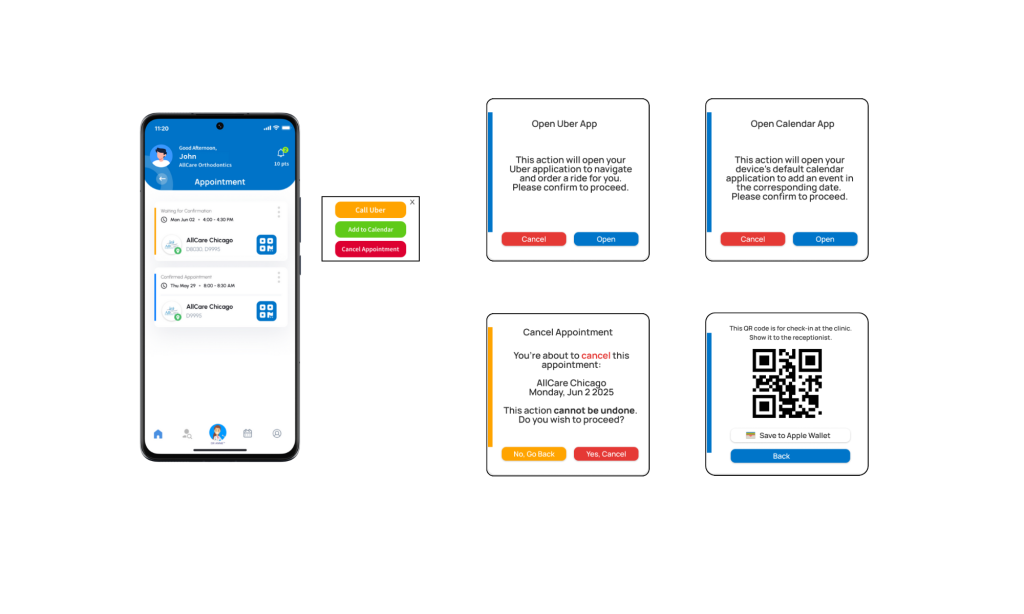
Chaque rendez-vous comporte une barre colorée sur le côté gauche qui indique son statut :
-
Votre rendez-vous a été soumis à la clinique mais n'a pas encore été accepté ou refusé.
-
La clinique a confirmé votre rendez-vous. Vous pouvez visiter la clinique selon l'heure prévue.
B) Menu d'options de rendez-vous
Sur le côté droit de chaque rendez-vous, vous trouverez un menu à trois points (⋯) qui contient les options suivantes :
- Ouvrir dans Uber – Vous redirige vers l'application Uber pour accéder à la clinique.
- Ajouter au calendrier – Ajoute votre rendez-vous à votre calendrier personnel.
- Annuler le rendez-vous – Annule le rendez-vous sélectionné.
C) QR Code de rendez-vous
Sur le côté droit se trouve également une icône Code QR. Appuyez sur cette icône pour ouvrir une fenêtre contextuelle affichant le code QR pour l'enregistrement à la clinique.
Conseil : Vous pouvez enregistrer ce code QR sur votre Apple Wallet pour un accès rapide et facile à tout moment.
D) Annuler un rendez-vous
Vous pouvez annuler un rendez-vous à tout moment, qu'il soit toujours En attente de confirmation ou déjà Confirmé.
Pour annuler :
- Appuyez sur le menu à trois points (⋯) dans la liste de rendez-vous principale, ou
- Ouvrez la page Détails du rendez-vous et appuyez sur Annuler le rendez-vous là.
E) Détails du rendez-vous
Appuyez sur n'importe quel rendez-vous de la liste pour ouvrir sa page Détails du rendez-vous .
Ici vous pouvez voir :
- Détails complets du rendez-vous
- Informations sur la clinique et le traitement
- Options de paiement
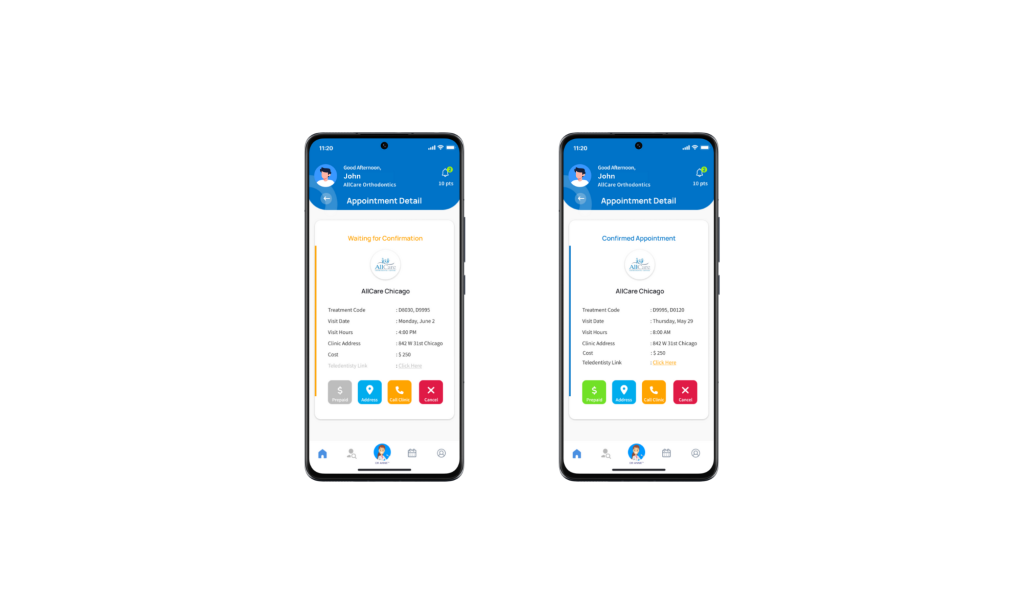
Cette page comprend également un bouton Prépayé si votre rendez-vous est éligible à un paiement anticipé.
F) Rendez-vous prépayé
Vous ne pouvez prendre un rendez-vous prépayé qu'une fois que votre réservation a été confirmée par la clinique.
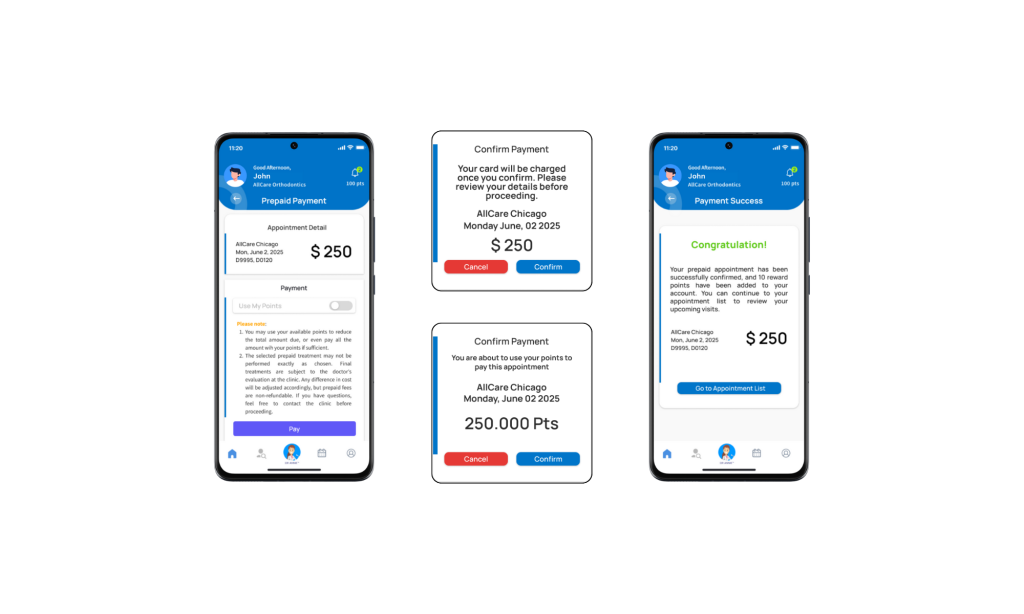
- Les paiements sont traités en toute sécurité via le portail Stripe, en utilisant n'importe quel mode de paiement disponible qui y est proposé.
- Vous pouvez également choisir de payer partiellement ou entièrement en utilisant vos Points accumulés. Pour en savoir plus sur les points, reportez-vous au Guide des points.
Une fois le paiement réussi :
- Vous recevrez une notification par e-mail confirmant votre paiement.
- Vous pouvez ensuite vous rendre à la clinique sans avoir à effectuer d'autres paiements sur place.
Conseils:
-
- Enregistrez votre code QR sur Apple Wallet pour un enregistrement plus rapide à la clinique.*
- Vous pouvez utiliser vos points pour payer partiellement ou totalement un rendez-vous.
- Si vos projets changent, annulez tôt pour libérer le créneau pour d'autres patients.