プロフィール
📺 ビデオチュートリアル
▶ Watch: How to Manage My Account Profile — YouTube で開きます
プロフィール メニューでは、プロフィール写真、住所、パスワードなどの個人情報を更新できます。 プロフィール ページで利用できる各セクションを見てみましょう。
A) プロフィール写真を変更
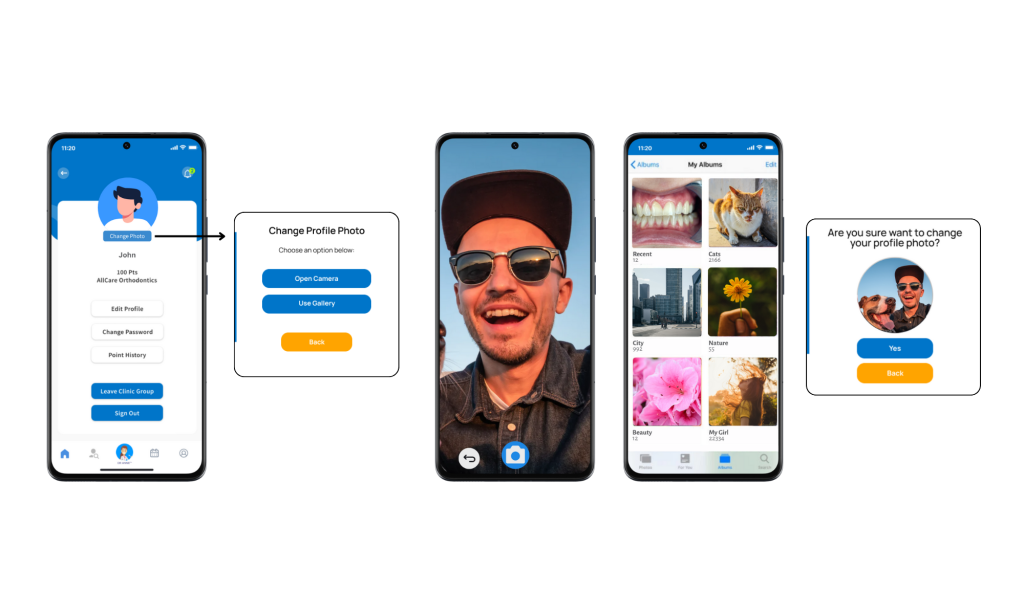
[写真を変更] をタップしてプロフィール画像を更新します。 カメラを使用して新しい写真を撮影するか、デバイス ギャラリーから写真を選択するかを尋ねるポップアップが表示されます。 正常に更新されると、プロフィール ページにリダイレクトされます。
B) プロフィール情報の編集
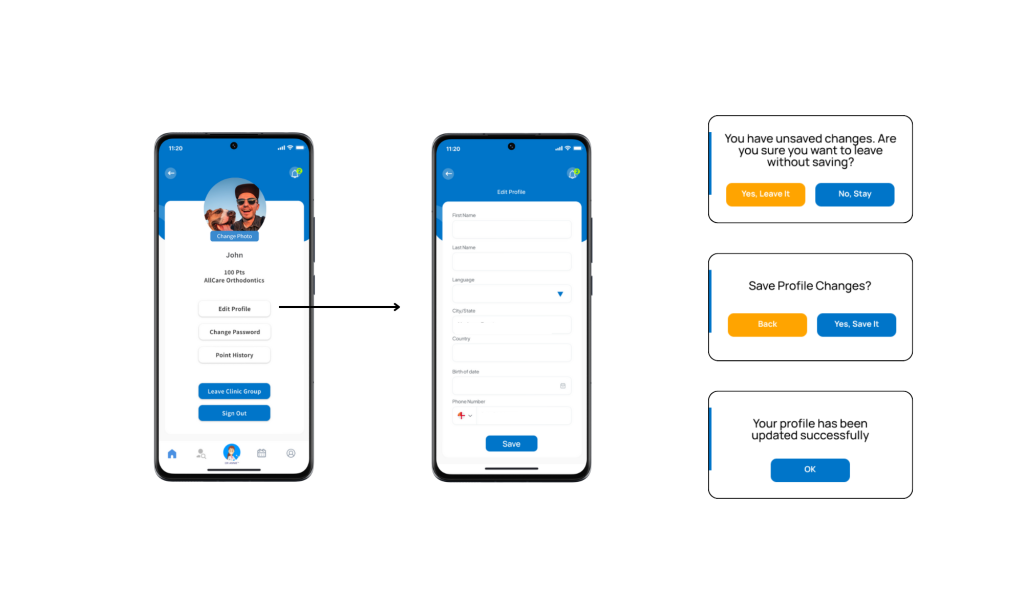
[プロフィールを編集] をタップしてプロフィール フォームを開きます。 ここでは、名前、市、国、電話番号などのフィールドを編集できます。 このセクションからアプリケーション言語を変更することもできます。 変更を加えた後、[保存] をタップして変更を適用します。
C) ポイント履歴
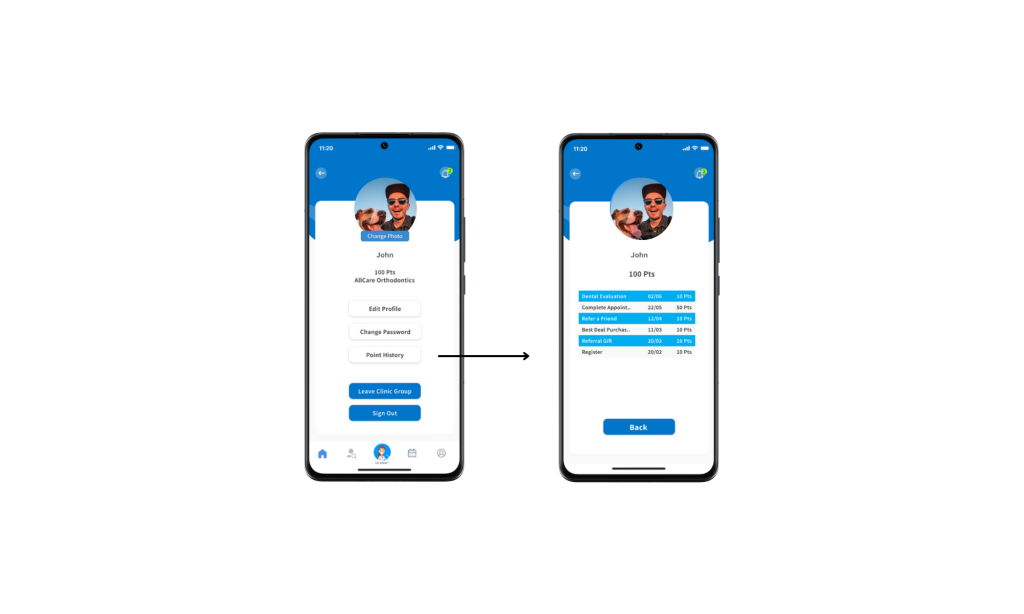
このセクションでは、ポイント履歴を表示できます。いつ、どのようにしてポイントを獲得したかがここに表示されます。 詳細なポイント表を以下に示します。 (ポイント履歴テーブルの画像をここに挿入します)
D) クリニックグループを離れる
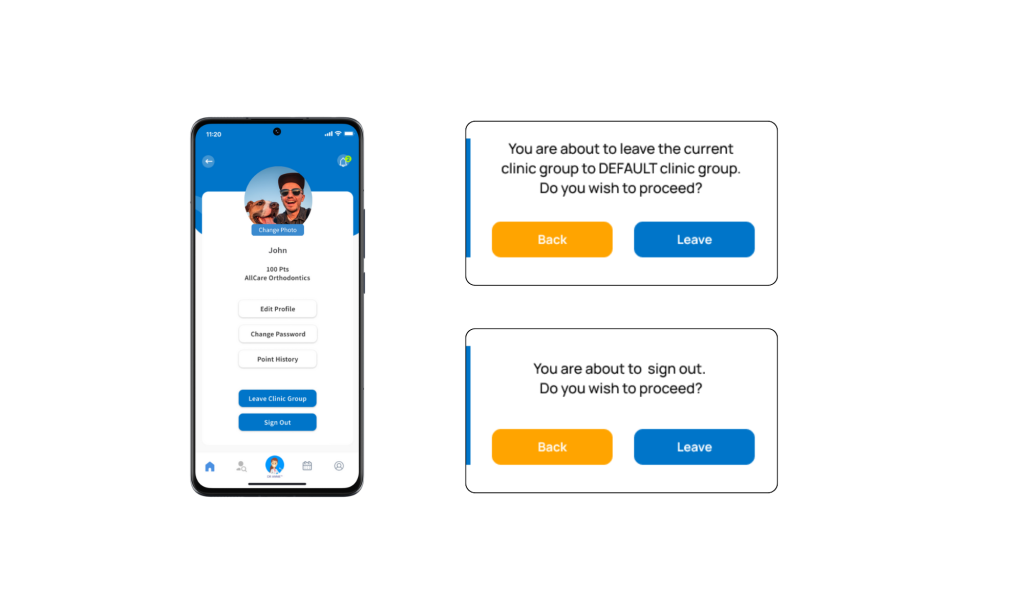
ログアウトせずに現在のクリニック グループを離れる場合は、[クリニック グループを離れる] をタップします。 確認すると、General Clinic Group に自動的に切り替わります。
E) サインアウト [サインアウト] をタップして、iSmartOffice™ 患者アカウントからログアウトします。 いつでもアプリケーションを閉じたり、再度ログインしたりできます。
ヒント:
- クリニックがあなたを簡単に認識できるように、最近のプロフィール写真を使用してください。
- アカウントを安全に保つためにパスワードを定期的に更新してください。
- クリニック グループを退会してもログアウトされません。自動的に一般クリニック グループに移動します。