クリニックを探す
▶ Watch: How to Find Clinic — YouTube で開きます
クリニック検索 機能を使用すると、ユーザーは個人の好みに応じて最適な歯科医院を検索し、予約を予約できます。 この機能には複数の場所からアクセスできます。
- ダッシュボード
- タスクバー (下部ナビゲーション バー)
- DR. ANNIE™ 歯科評価 ページ
以下は、クリニック検索機能を使用するための詳細な手順です。
A) ステップ 1 – 住所と予約日を入力します
クリニックの検索プロセスは、4 つの主要なステップ で構成されます。
最初のステップでは、次のことを行います。
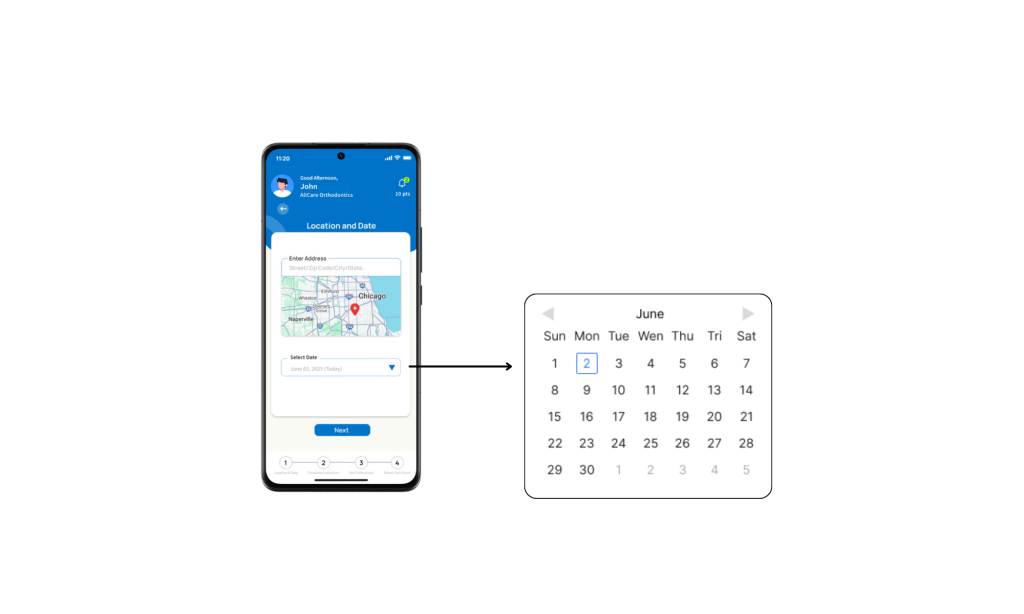
- 住所を入力して調整します。
- ご希望の予約日を選択してください。
詳細が正しいことを確認したら、[次へ] をタップして続行します。
B) ステップ 2 – 治療法の選択
2 番目のステップでは、受けたい治療を選択します。
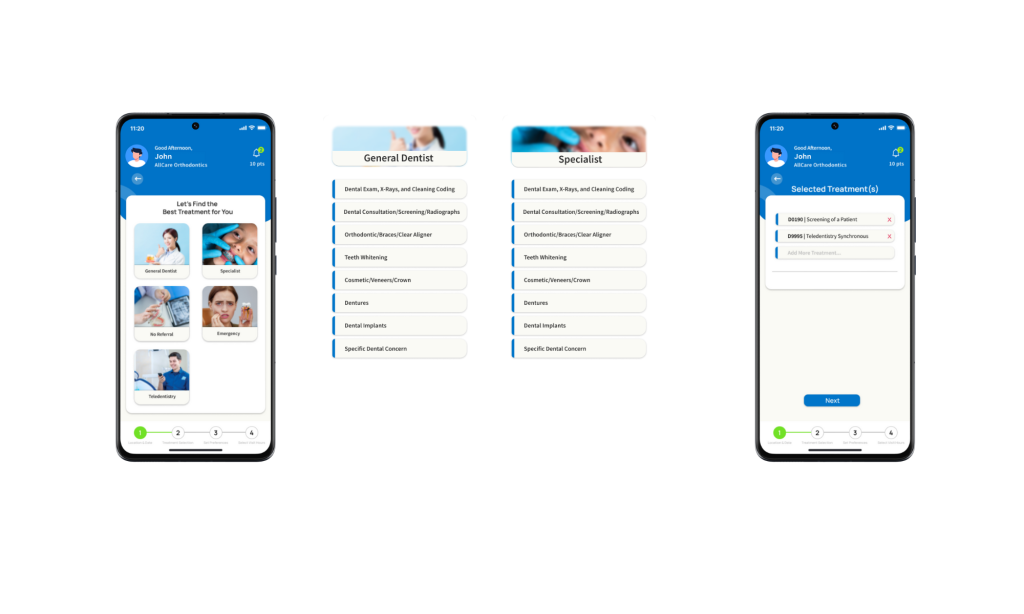
どの治療法を選択すればよいかわからない場合は、まずDR. ANNIE™歯科評価ページに戻って評価を実行し、治療コードを取得してください。
- 選択した治療法がリストに表示されます。
- この同じページ内で治療コードを追加または削除できます。
すべての選択が正しければ、[次へ] をタップします。
C) ステップ 3 – ベスト バリュー インデックス (BVI) パラメータの設定
3 番目のステップでは、ベスト バリュー インデックス (BVI) パラメータを設定します。これは、好みに基づいて最適なクリニックを見つけるのに役立つ基準です。
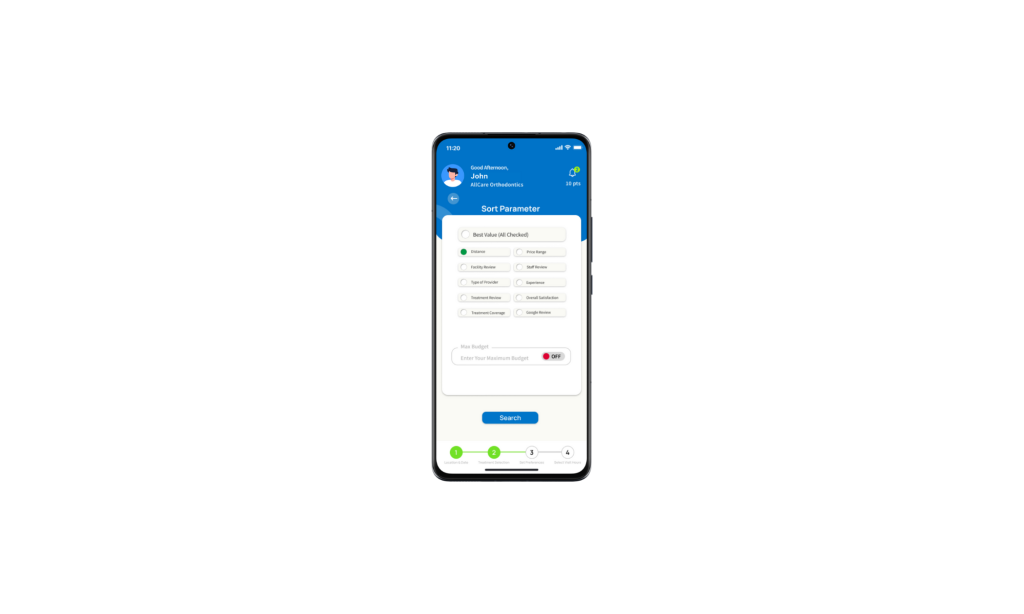
次のような値をオンまたはオフにできます。
- 距離
- 価格帯
- レビュー
- 保険適用範囲
- およびその他の利用可能なパラメータ
さらに、この予約に費やす最大予算を指定できます。
すべてのパラメータを設定したら、[次へ] をタップします。
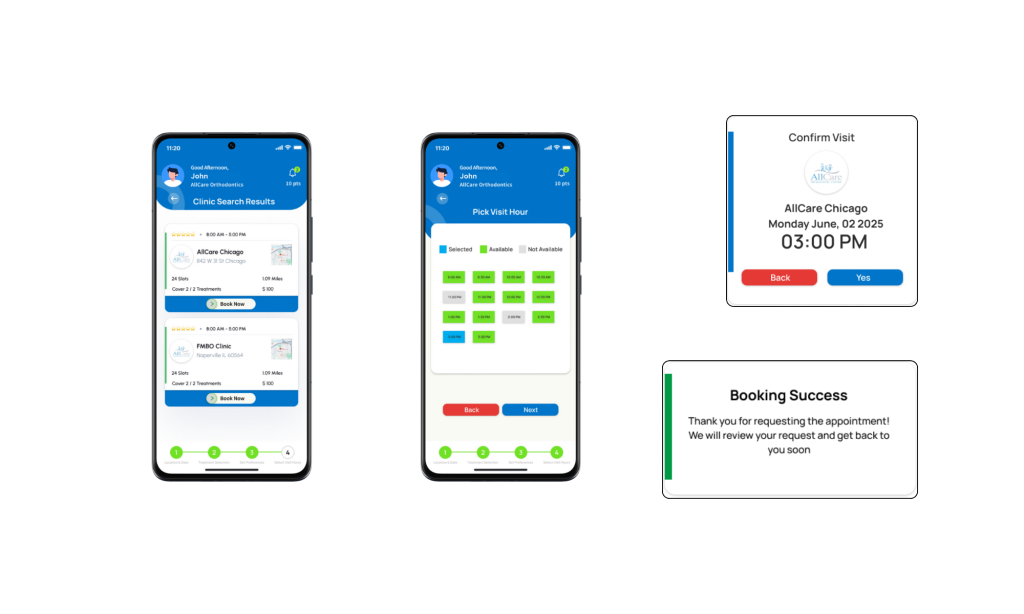
D) ステップ 4 – クリニックを選択します
このステップでは、推奨クリニックのリストが、前に選択したパラメータに基づいてフィルタリングされて表示されます。
次のような各クリニックの詳細を確認します。
- 治療価格
- 距離
- 補償範囲のオプション
ニーズに合ったクリニックが見つかったら、[今すぐ予約] をタップして次に進みます。
E) 訪問時間を選択してください
次に、[訪問時間を選択] ページに移動し、ご希望の訪問時間を選択できます。
カラーインジケーター:
- 青 → 選択した時間
- 緑色 → 利用可能な時間帯
- グレー → 利用できない時間帯
希望の時間を選択したら、[次へ] をタップします。
F) 予約の確認
予約の詳細を確認するための確認ポップアップが表示されます。
[はい] をタップして予約を確認します。
クリニックの検索と予約のプロセスはこれで完了です。 詳しい予約内容は別ページでご案内いたします。
ヒント:
- より正確なクリニックの推奨事項については、DR. ANNIE™ の治療コードを使用してください。
- *[*今すぐ予約] をタップする前に、クリニックの距離、評価、価格を確認してください。
- スケジュールに合うクリニックがない場合は、日付または BVI パラメータを調整してみてください。