ダッシュボード
▶ Watch: Dashboard Rundown — YouTube で開きます
正常にログインまたは登録すると、iSmartOffice™患者のメイン ダッシュボードに表示されます。
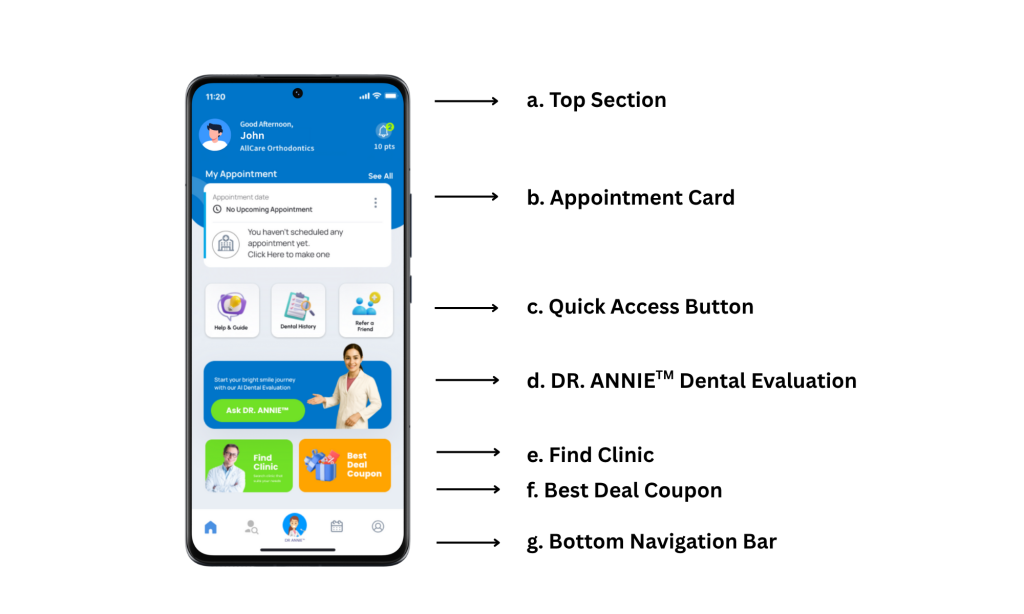
A) 上部セクション
-
プロフィール写真をタップして、プロフィールセクションを開きます。
-
それをタップして、[通知] ページを開きます。
-
すぐ下に、現在保有している合計ポイントが表示されます。
B) 予約カード
一番上のセクションの下には、次回の予約の詳細が表示される予約カードがあり、次のものが含まれます。
- クリニック名と予約日
- 選択した治療タイプ
まだ予約をしていない場合は、このカードをタップして、予約の予約 ページに直接移動できます。
C) クイック アクセス ボタン
次に、さまざまなページに移動する 3 つの主要なショートカット ボタン/アイコン が表示されます。
-
アプリの使用方法に関するサポートとチュートリアルを提供するポップアップが開きます。
-
以前の予約履歴を表示するページが開きます。
-
さまざまなソーシャル メディア プラットフォームを通じて iSmartOffice™ を共有できるポップアップが開きます。
D) DR. ANNIE™ 歯科評価
iSmartOffice™ の中核機能の 1 つは、DR. ANNIE™ 歯科評価 です。 このボタンをタップすると、[歯科評価] ページが開きます。ここで、歯科画像をアップロードして、現在の歯の状態の分析を受け取ることができます。
E) クリニックカードを探す
左下のセクションに、クリニックの検索 カードが表示されます。 ここをタップしてクリニックを検索し、好みや希望する治療法に基づいて予約を予約してください。
F) Best Deal クーポン
右側には、Best Deal クーポン カードがあります。 タップすると、利用可能なクリニックの最新のプロモーションと特別オファーが表示されます。
G) 下部ナビゲーション バー
一番下には、タスクバー (ナビゲーション バー) があり、左から右に 5 つのアイコンが並んでいます。
- ホーム → メイン ダッシュボードに戻ります
- クリニックの検索 → [クリニックの検索] ページが開きます
- DR. ANNIE™ → 歯科評価ページを開きます
- カレンダー → [私の予定] ページが開きます
- ユーザー/プロフィール → プロフィール ページを開きます
ヒント:
- プロフィール写真をタップすると、個人メニューにすぐにアクセスできます。
- より関連性の高いプロモーションや通知を得るには、クリニック グループでログインしていることを確認してください。
- 新しいアラートやオファーを確認するには、右上のベルのアイコンに注目してください。