📺 ビデオチュートリアル
▶ Watch: Login with Code — YouTube で開きます
ログイン方法
iSmartOffice™ クリニック アプリにログインするには、クリニックのスタッフは iSmartOffice™ Web ポータルから安全なログイン コードを取得する必要があります。この方法は、承認されたユーザーの セキュリティとアクセスの容易さ を保証するように設計されています。
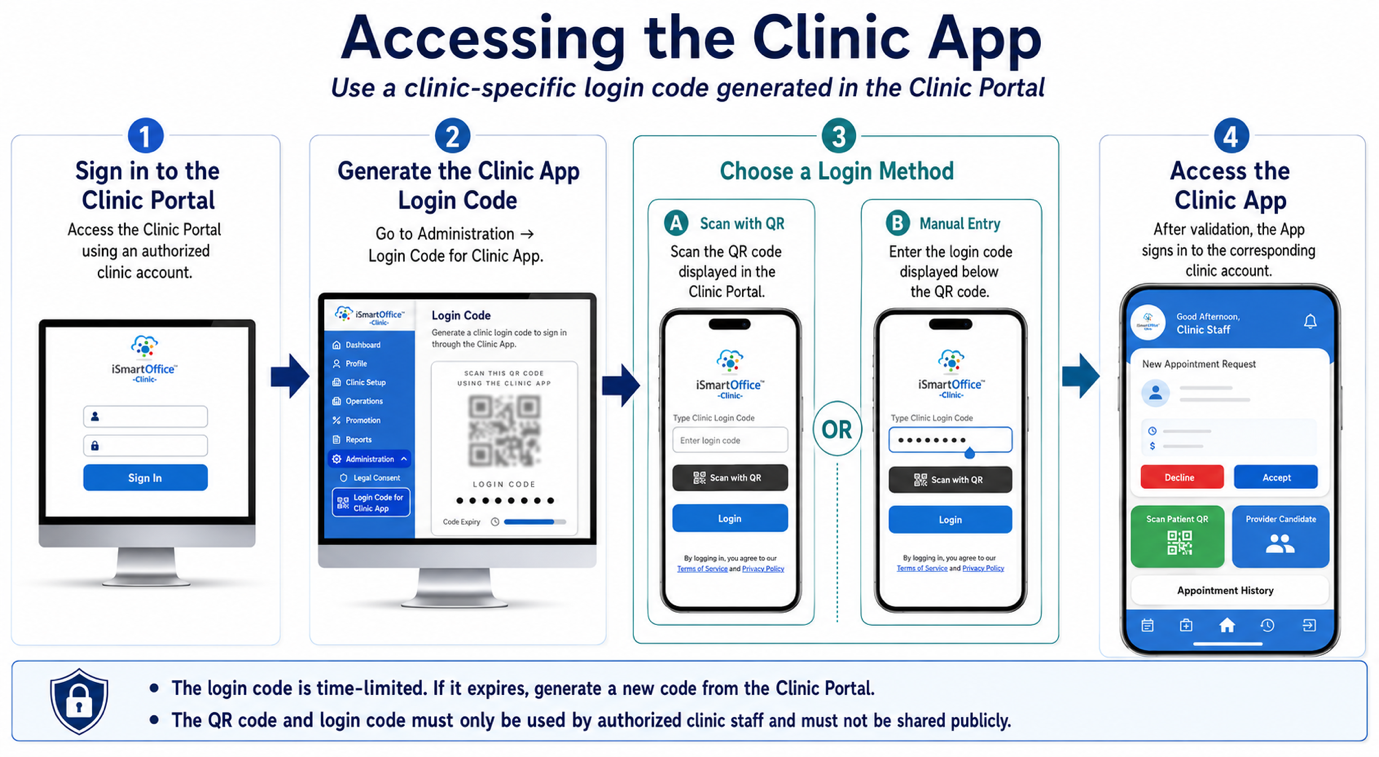
ステップバイステップの説明
1. クリニックポータルにサインインします。
クリニックの承認されたアカウントを使用して、clinic.ismartoffice.ai でクリニック ポータルにアクセスします。
2. クリニックアプリのログインコードページを開きます
クリニック ポータルから、次の場所に移動します。
管理→クリニックアプリのログインコード
3. ログイン方法を選択します
クリニック アプリを開き、次のいずれかの方法でサインインします。
- QR でスキャン — クリニック ポータルに表示されている QR コードをスキャンします。これにより、手動入力なしで自動的にログインします。
- 手動コード入力 — あるいは、QR コードの下に表示されているログイン コードをクリニック アプリに手動で入力することもできます。
4. ログインを完了します
QR コードがスキャンされるか、ログイン コードが正しく入力されると、クリニック アプリは対応するクリニック アカウントに自動的にログインします。
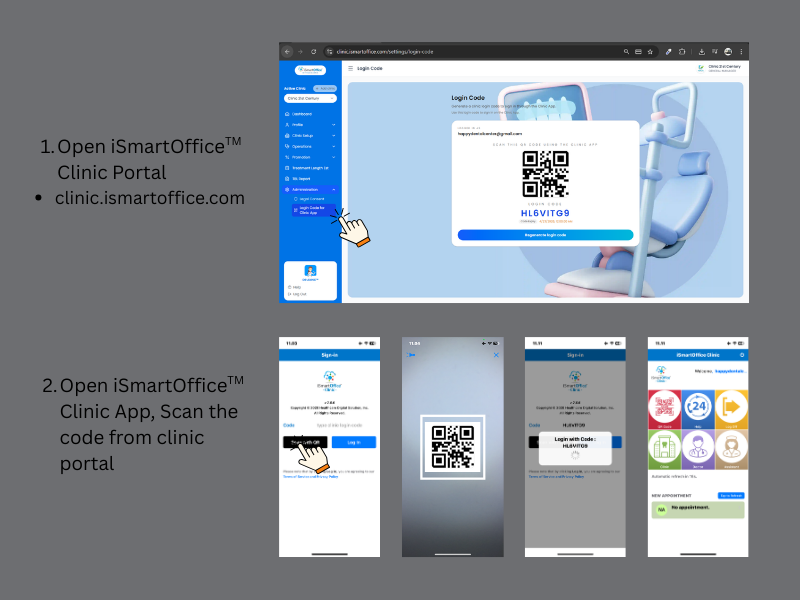
パスワードは不要です
このログイン方法では、承認されたクリニック スタッフのみがクリニック アプリにアクセスできるようにすると同時に、ログイン プロセスを迅速かつ便利に保ちます。アプリ自体にユーザー名やパスワードは必要ありません。
セキュリティに関する注意事項
- ログイン コードには 時間制限があります。コードの有効期限が切れている場合は、クリニック ポータルから新しいコードを生成します。
- QR コードとログイン コードにより、クリニック アカウントにアクセスできます。これらは認可されたクリニックスタッフのみが使用する必要があり、公に共有してはなりません。