预约
📺 视频教程
▶ Watch: How to Manage My Appointment — 在 YouTube 中打开
您预订的所有预约都将显示在此部分中。 在这里,您可以查看每次预约的详细信息,包括日期、治疗范围、诊所名称以及您到达诊所时用于办理入住的二维码。
A) 近期预约列表
在预约主页上,您将看到即将到来的预约列表。
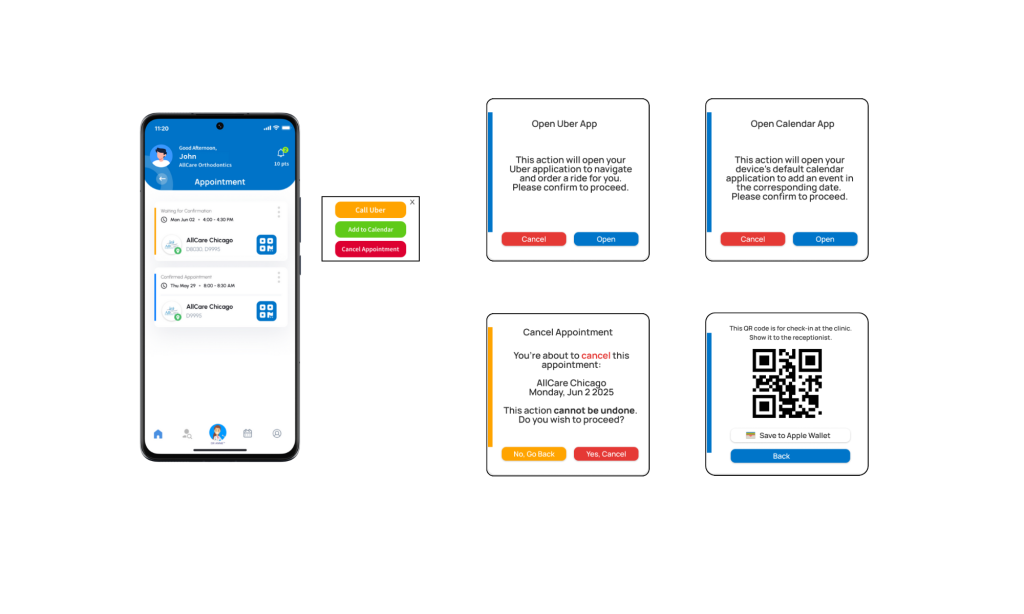
每个约会的左侧都有一个彩色条,指示其状态:
-
您的预约已提交给诊所,但尚未被接受或拒绝。
-
诊所已确认您的预约。您可以按照预约时间到诊所就诊。
B) 预约选项菜单
在每个约会的右侧,您会发现一个三点菜单 (⋯),其中包含以下选项:
- 在 Uber 中打开 – 将您重定向到 Uber 应用程序以导航至诊所。
- 添加到日历 – 将您的约会添加到您的个人日历中。
- 取消预约 – 取消选定的预约。
C) 预约二维码
右侧还有一个二维码图标。 点按此图标可打开弹出窗口,其中显示诊所登记的二维码。
提示:您可以将此二维码保存到您的Apple 钱包*,以便随时快速轻松地访问。*
D) 取消预约
您可以随时取消预约——无论是仍在等待确认还是已经已确认。
取消:
- 点击主约会列表上的三点菜单 (⋯),或者
- 打开预约详细信息页面,然后点击取消预约。
E) 预约详情
点按列表中的任何约会以打开其约会详细信息页面。
在这里您可以查看:
- 完整的预约详细信息
- 诊所和治疗信息
- 付款方式
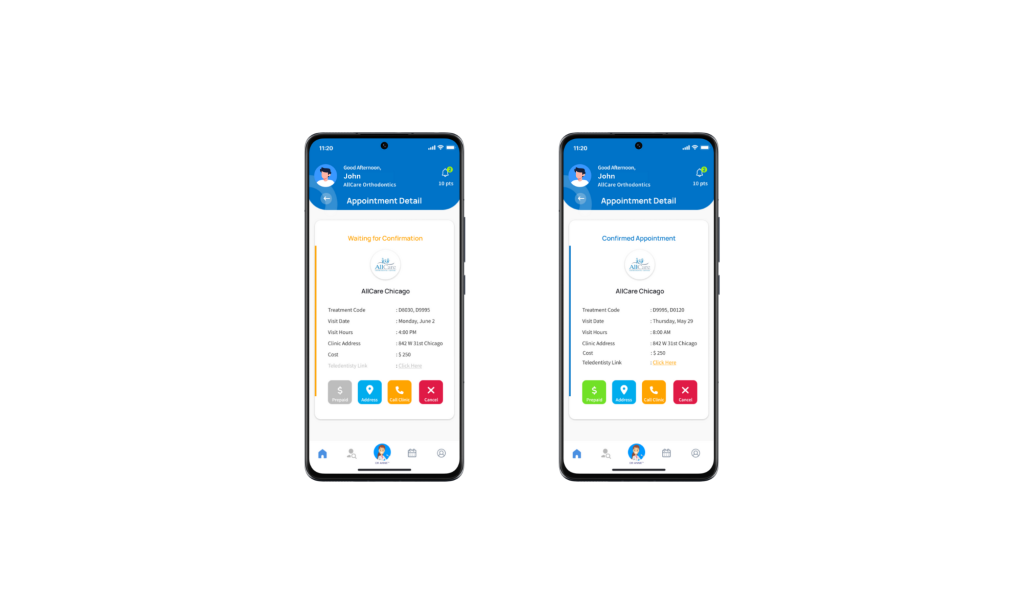
如果您的预约符合预付款条件,此页面还包含预付费按钮。
F) 预付费预约
只有在您的预订被诊所确认后,您才可以进行预付费预约。
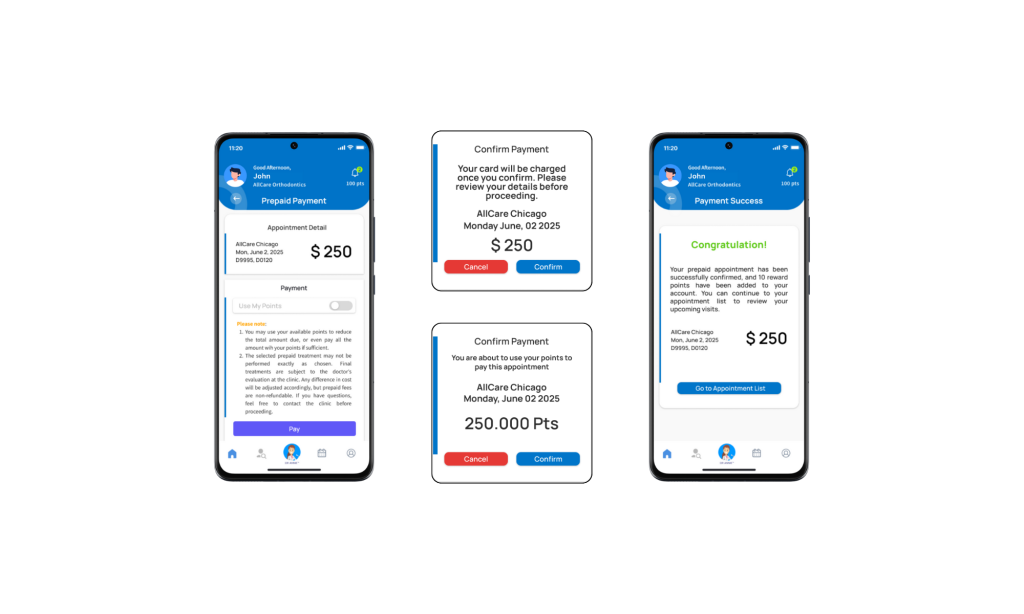
- 使用Stripe 门户 提供的任何可用付款方式安全地处理付款。
- 您还可以选择使用您累积的积分支付部分或全部费用。要了解有关积分的更多信息,请参阅积分指南.
付款成功后:
- 您将收到一封电子邮件通知,确认您的付款。
- 然后,您可以前往诊所**,无需在现场进一步付款**。
尖端:
- 将您的二维码保存到 Apple Wallet,以便在诊所更快办理入住手续。
- 您可以使用积分来支付部分或全部预约费用。
- 如果您的计划有变,请提前取消,以便为其他患者腾出空位。