ログインしてサインアップ
📺 ビデオチュートリアル
▶ Watch: How to Login and Register — YouTube で開きます
このセクションでは、iSmartOffice™ Patient にログイン、登録、またはアカウントを回復する方法について説明します。
A) ログイン
まだログインしたことがない場合は、ダッシュボード ボタンをクリックするとログイン ページが表示されます。
すでにアカウントをお持ちの場合は、メールアドレスとパスワードを入力し、続行をタップします。
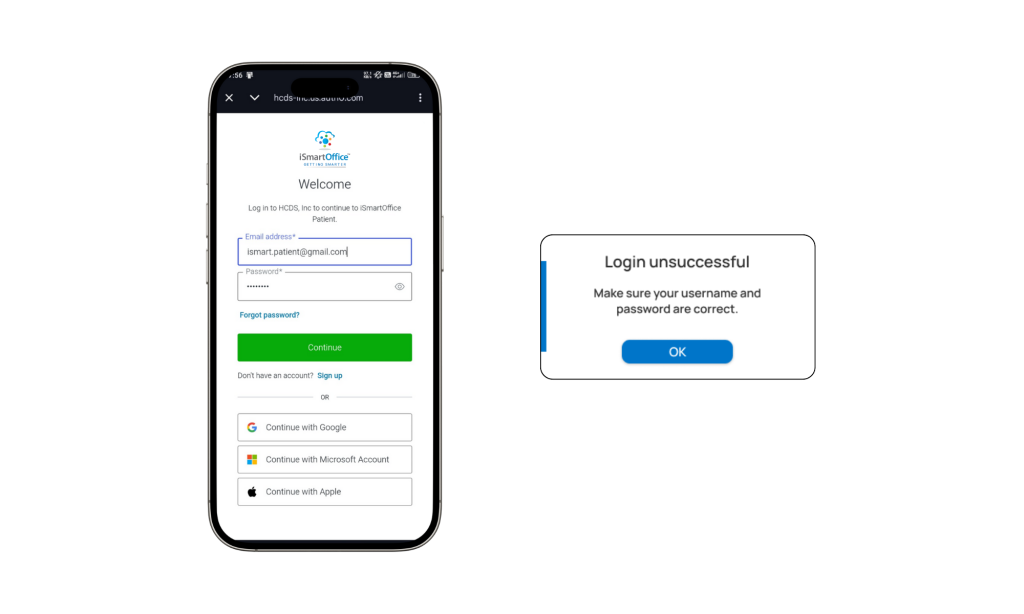
- メールアドレスまたはパスワードが間違っている場合は、ポップアップ メッセージが表示されます。
- 認証情報が正しいと、アプリに「クリニックグループの入力」ページが表示されます。
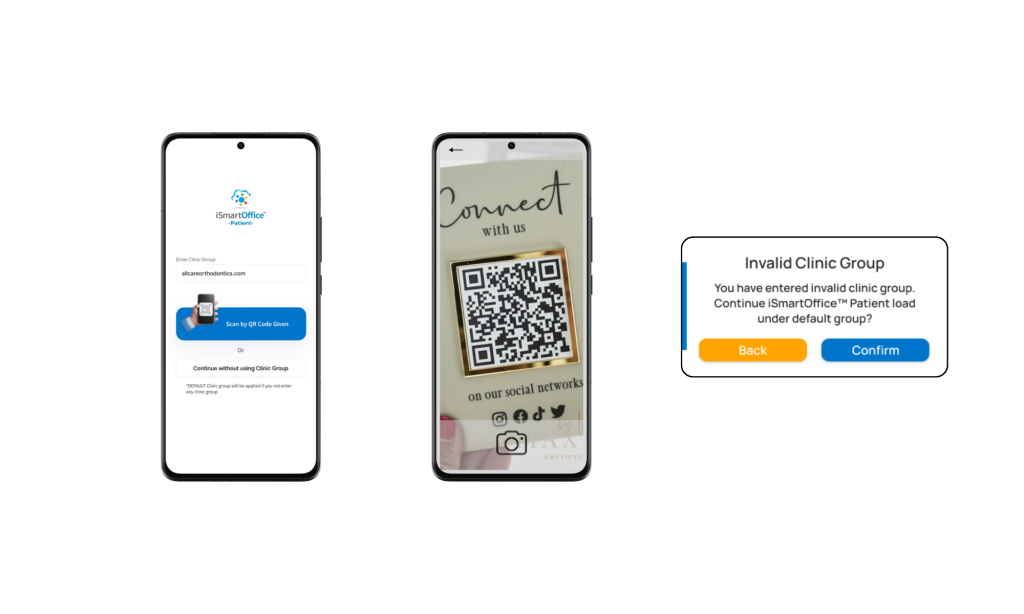
- クリニック グループ名を入力するか、
- 以前にクリニックから提供された QR コードをスキャンします。
クリニック グループ情報をお持ちでない場合は、[クリニック グループを使用せずに続行] をクリックして、情報を入力せずに続行してください。
クリニック グループ は、特定のグループの下にあるクリニックとつながるシステムです。クリニック グループを選択せずに続行すると、利用可能なすべてのクリニックがクリニックの検索結果に表示され、距離や関連性によって並べ替えられます。
このステップが完了すると、iSmartOffice™ 患者のメイン ダッシュボード に移動します。
B) サインアップ
新しい iSmartOffice™ 患者アカウントを作成するには、基本的にログインと同じ手順で簡単です。ログイン ページの下にある サインアップ ボタンを押し、電子メール アドレスとパスワードを入力するのと同じ手順を実行します。
C) パスワードの変更
パスワードを忘れた場合:
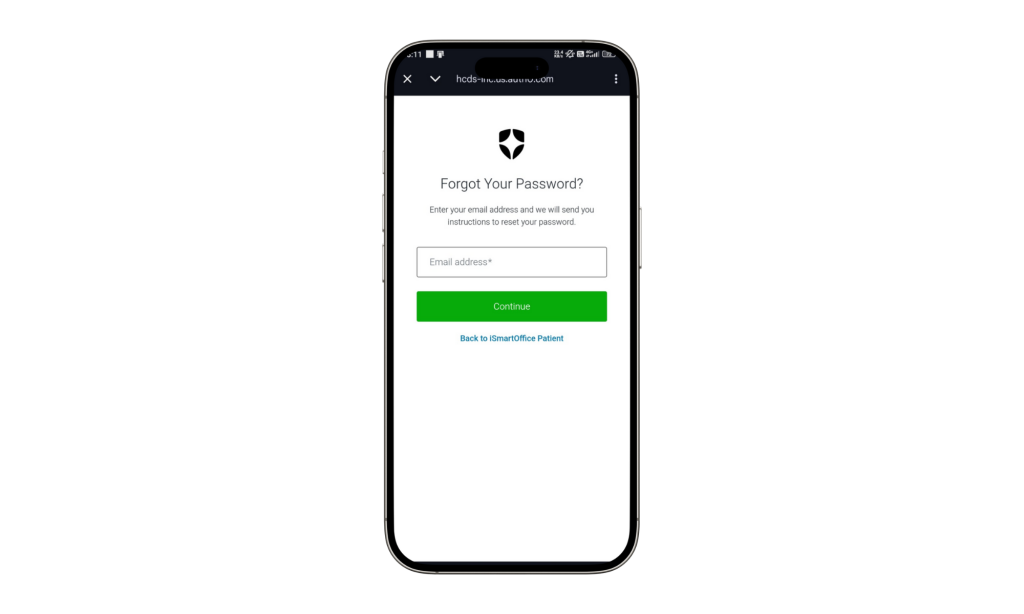
- ログインフィールドの下にある**「パスワードをお忘れですか?」**をタップします。
- メール アドレスの入力を求めるポップアップが表示されます。
- システムからパスワード リセット リンクがメールに送信されます。
- リンクを開き、手順に従って新しいパスワードを作成します。
D) SSO ログイン
シングル サインオン (SSO) を使用して即座にログインまたは登録することもできます。
- Google アカウント
- Apple ID
どちらのオプションでも迅速なアクセスが可能です。また、既存の iSmartOffice™ アカウントをお持ちでない場合は、最初のログイン時にシステムが自動的にアカウントを作成します。
ヒント: