DR. ANNIE™ 歯科評価
▶ Watch: Who is DR. ANNIE™? — YouTube で開きます
DR. ANNIE™ は、データ リサーチ人工ニューラル ネットワーク インテリジェンス エキスパート の略です。 これは、AI ベースのリアルタイムの歯科ニーズ評価システム で、ユーザーが歯科医を訪れる前に自分の歯の状態と潜在的な治療ニーズを特定できるように設計されています。
DR. ANNIE™ を統合するプラットフォームとして、iSmartOffice™ を使用すると、ユーザーはいつでも、どこでも、AI が生成した歯科評価 に簡単にアクセスできるようになります。
DR. ANNIE™ 歯科評価ページの概要
DR. ANNIE™ 歯科評価のメイン ページは、3 つの主要セクションで構成されています。
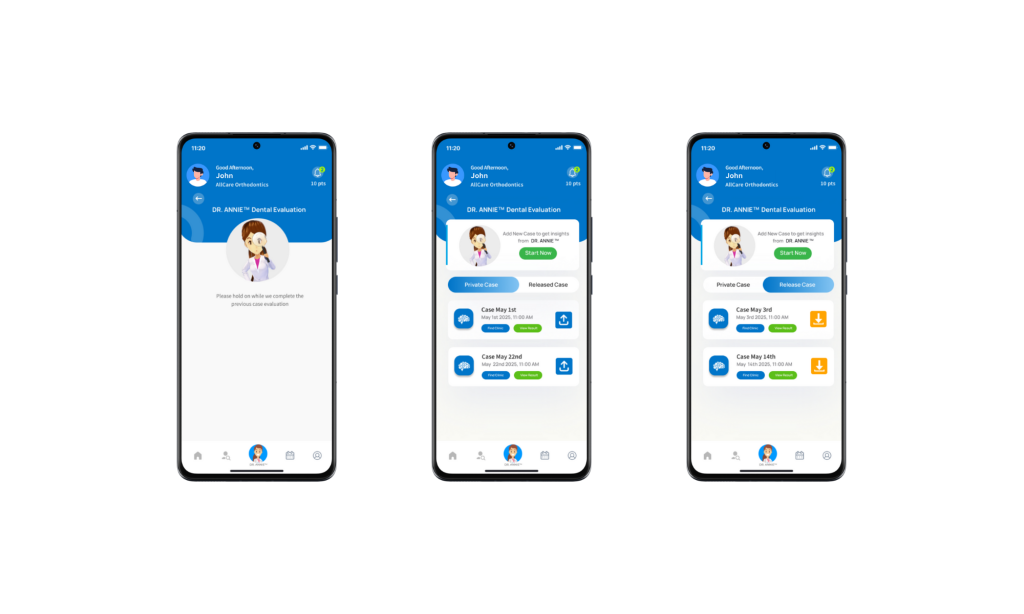
- DR. ANNIE™ カード – 新しい歯科評価セッションを開始するための**「今すぐ開始」** ボタンが含まれています。
- プライベート タブ – 送信されたもののどの医療提供者やクリニックとも共有されていない****個人評価ケースが表示されます。これらのケースを閲覧できるのはあなただけです。
- リリース済みタブ – 個人健康情報およびHIPAA準拠基準に従って、歯科医療提供者と**送信および共有(リリース)**された評価ケースが含まれます。これらのケースは、患者としてあなたを支援する医療提供者に表示されます。
DR. ANNIE™__ を使用して歯科評価を受ける方法
a) 評価を開始します
[今すぐ開始] をタップして、歯科評価セッションを開始します。
注意: DR. ANNIE™ には、デバイスのカメラまたはギャラリーへのアクセスが必要です。プロンプトが表示されたら許可を与えてください。
b) 新しい症例の提出
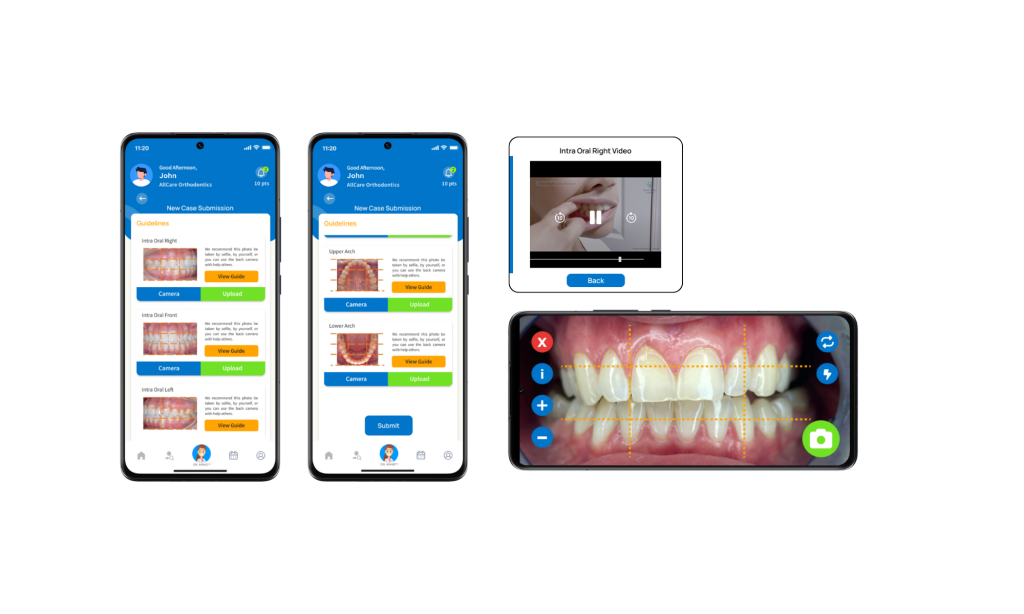
新しいケースの送信 ページに移動します。
- 左上隅にある 「ガイドライン」 をタップして手順を表示します。
- 以下に、5 つの必須の写真セクション があり、それぞれに画像のキャプチャまたはアップロード方法に関する詳細なガイドが記載されています。
- 各セクションでは、カメラで写真を撮るか、ギャラリーから既存の写真をアップロードすることができます。
必要な歯科画像は次の 5 つです。
- 右口腔内
- 口腔内前面
- 口腔内左
- アッパーアーチ
- アーチ下部
ヒント: より鮮明な画像を撮影するには、背面カメラ の使用を手伝ってもらうことをお勧めします。
5 つの画像すべてをアップロードしたら、ページの下部にある [送信] をタップします。
c) ケースの処理
送信後、メインの DR. ANNIE™ 歯科評価ページに戻ります。 新しいケースは、黄色の背景にDigibrain4 アイコンとともに表示され、ケースが現在処理中であることを示します。
d) 評価の完了
評価が完了したら:
- プッシュ通知と、詳細な歯科評価へのリンクを含むメールが届きます。
- Digibrain4 アイコンが青色の背景に変わり、プロセスが完了したことを意味します。
ここから、次のことができます。
- 「クリニックを検索」をタップして、評価結果によって生成された治療コードに基づいて最適なクリニックを見つけます。または
- 最初に [結果を表示] をタップして評価の概要を確認します。
e) 評価結果の表示
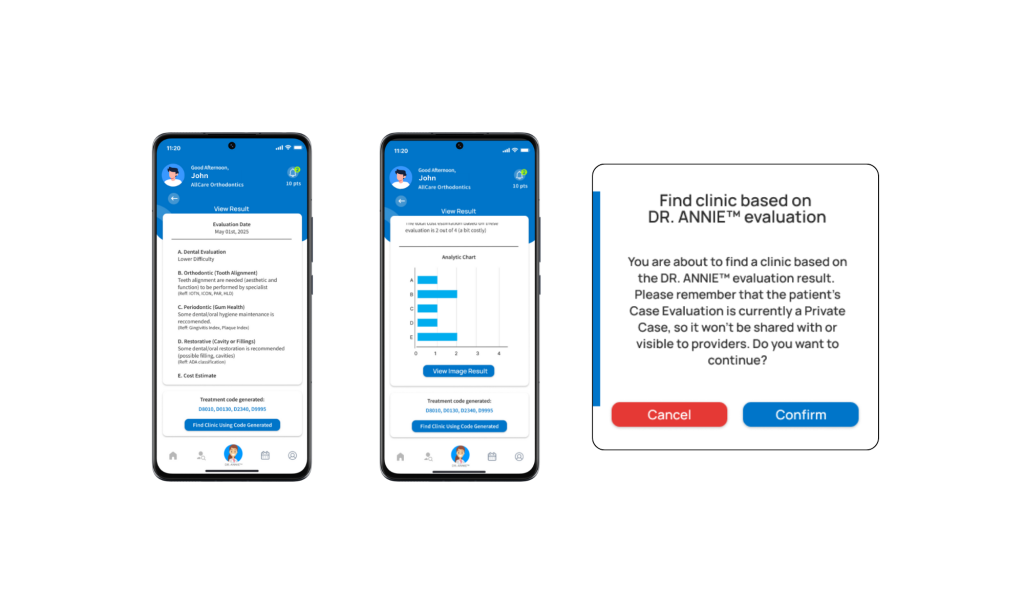
結果の表示 ページには、次のような詳細な概要が表示されます。
- 難易度
- 歯並び
- 歯ぐきの健康
- 虫歯または詰め物
- コストの見積り
- 分析チャート
- 画像結果
ページの下部には、歯の状態に基づいて自動的に生成された治療コードが表示されます。 これは、あなたと歯科医師の両方にとって、今後の診察の際に役立ちます。
f) プロバイダーへのケースのリリース
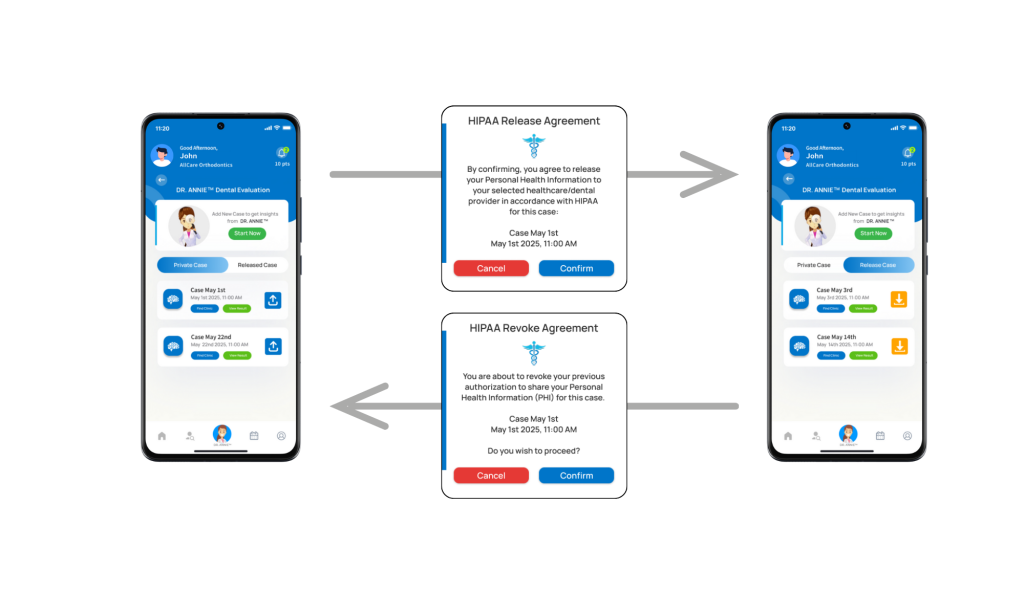
評価ケースを歯科医師と共有 (リリース) したい場合:
- 上向き矢印 アイコンをタップします。
- HIPAA 準拠ポップアップを確認して、データ共有を承認します。
g) DR. ANNIE™ について詳しく見る
これが、DR. ANNIE™ を使用して歯科評価を実行する完全なプロセスです。
DR. ANNIE™ の仕組みについて詳しく知りたい場合は、Knowledge Hub にアクセスしてください。 https://knowledge-hub.ismartdds.com
ヒント:
- より正確な結果を得るために、歯科写真を撮影するときは十分な照明を確保してください。
- バックカメラを使用し、可能であれば誰かに助けを求めてください。
- ケースをプロバイダーにリリースする前に、評価結果を保存してください。
DR. ANNIE™ 評価ワークフロー
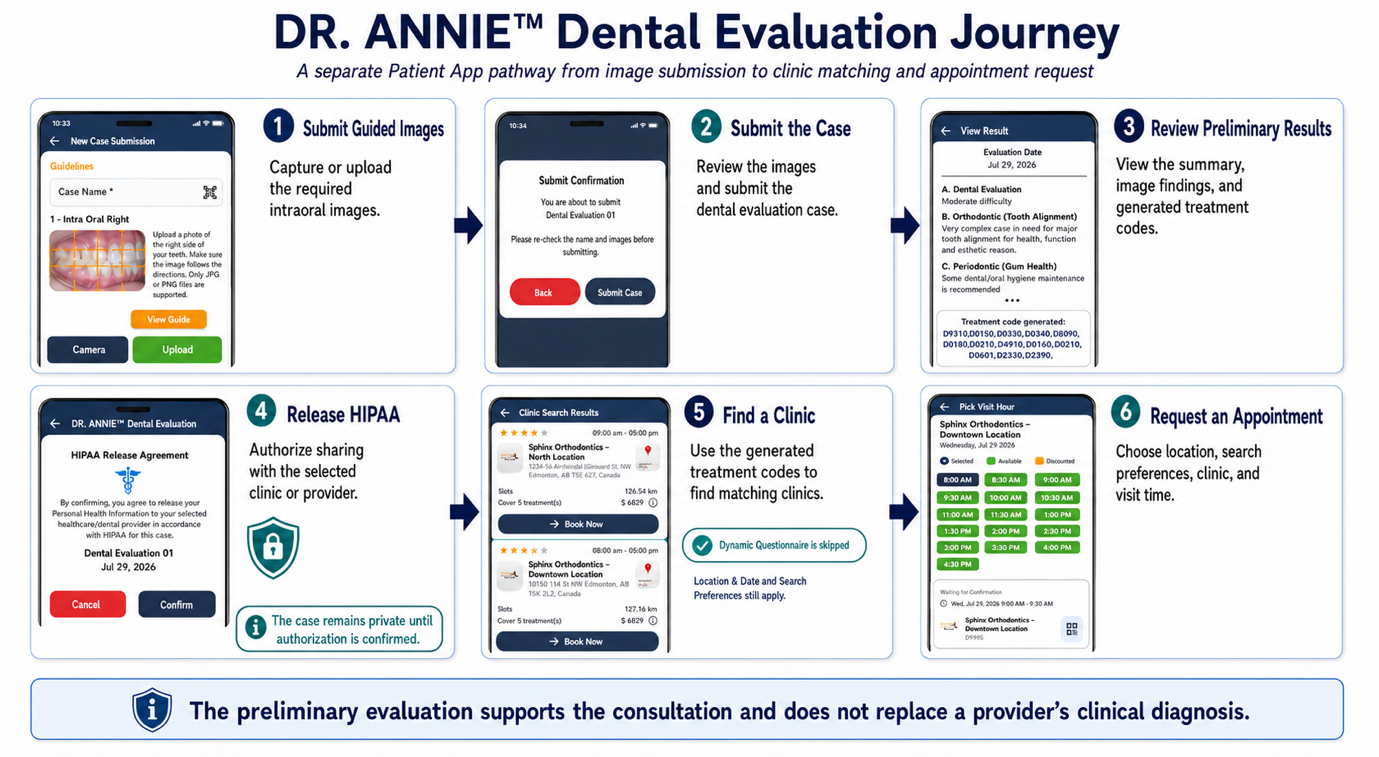
DR. ANNIE™ の完全な評価手順は次の手順に従います。
- 口腔内画像のアップロード — 画像ガイドラインに従って、必要な口腔内画像をキャプチャまたはアップロードします。
- 症例を提出 — アップロードされた画像を確認し、歯科の予備評価のために症例を提出します。
- 通知を受け取る — 評価結果が準備できると、電子メールとアプリ内通知で通知されます
- 共有の確認と承認 — 予備的な歯科評価結果を確認し、HIPAA リリースを完了して、選択したクリニックまたはプロバイダーとの共有を承認します。
- クリニックを探す — 評価結果から生成された治療コードに基づいてクリニックを検索します
- 予約のリクエスト — クリニックを選択し、希望の日付と空き時間に基づいて予約リクエストを送信します。
- DR. ANNIE™ 評価は、患者が HIPAA リリースを完了して、選択したクリニックまたは医療提供者との共有を許可しない限り、非公開のままです。
- 歯科の予備評価は、診察をサポートすることを目的としています。これは、医療提供者の臨床検査、専門的な判断、または最終診断に代わるものではありません。
- 患者が DR. ANNIE™ の評価結果を使用してクリニックを検索すると、生成された 治療コード を使用して一致するクリニックが特定されます。