Equipo
▶ Watch: How to Manage My Appointment — Se abre en YouTube
Todas las citas que hayas reservado aparecerán en este apartado. Aquí puede ver información detallada sobre cada cita, incluida la fecha, cobertura del tratamiento, nombre de la clínica y el código QR usado para registrarse cuando llega a la clínica.
A) Lista de próximas citas
En la página principal de citas, verá una lista de sus próximas citas.
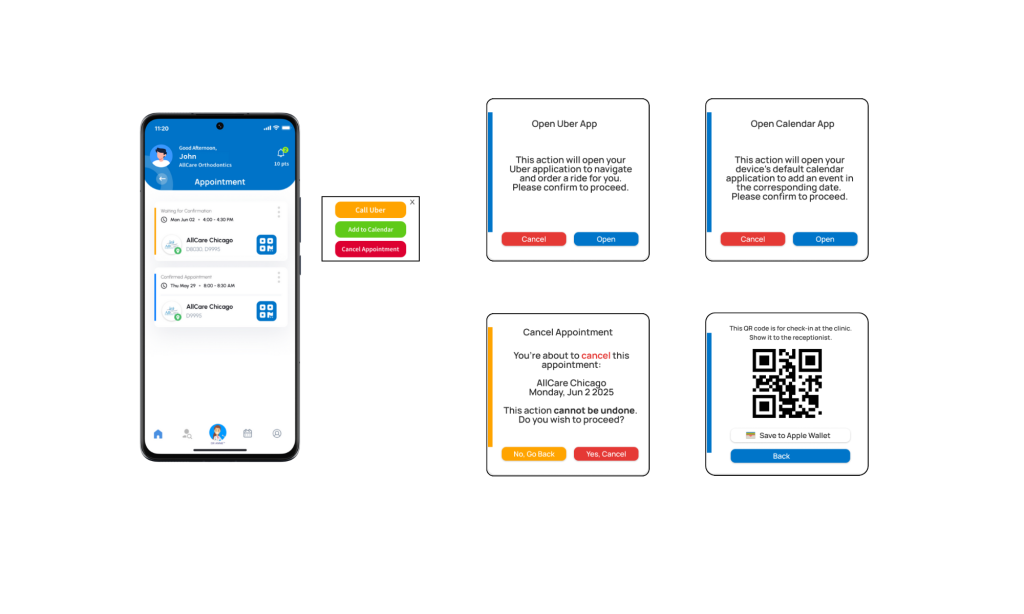
Cada cita tiene una barra de color en el lado izquierdo que indica su estado:
-
Su cita ha sido enviada a la clínica pero aún no ha sido aceptada ni rechazada.
-
La clínica ha confirmado su cita. Podrás acudir a la clínica según el horario previsto.
B) Menú de opciones de citas
En el lado derecho de cada cita, encontrará un menú de tres puntos (⋯) que contiene las siguientes opciones:
- Abrir en Uber : te redirige a la aplicación Uber para navegar hasta la clínica.
- Agregar al calendario : agrega su cita a su calendario personal.
- Cancelar cita : cancela la cita seleccionada.
C) Código QR de cita
También en el lado derecho, hay un icono de código QR. Toque este icono para abrir una ventana emergente que muestra el código QR para registro en la clínica.
Consejo: Puedes guardar este código QR en tu Apple Wallet para acceder de forma rápida y sencilla en cualquier momento.
D) Cancelar una cita
Puede cancelar una cita en cualquier momento, ya sea que todavía esté Esperando confirmación o ya Confirmada.
Para cancelar:
- Toque el menú de tres puntos (⋯) en la lista principal de citas, o
- Abra la página Detalles de la cita y toque Cancelar cita allí.
E) Detalle de la cita
Toque cualquier cita de la lista para abrir su página Detalles de la cita .
Aquí puedes ver:
- Detalles completos de la cita
- Información clínica y de tratamiento.
- Opciones de pago
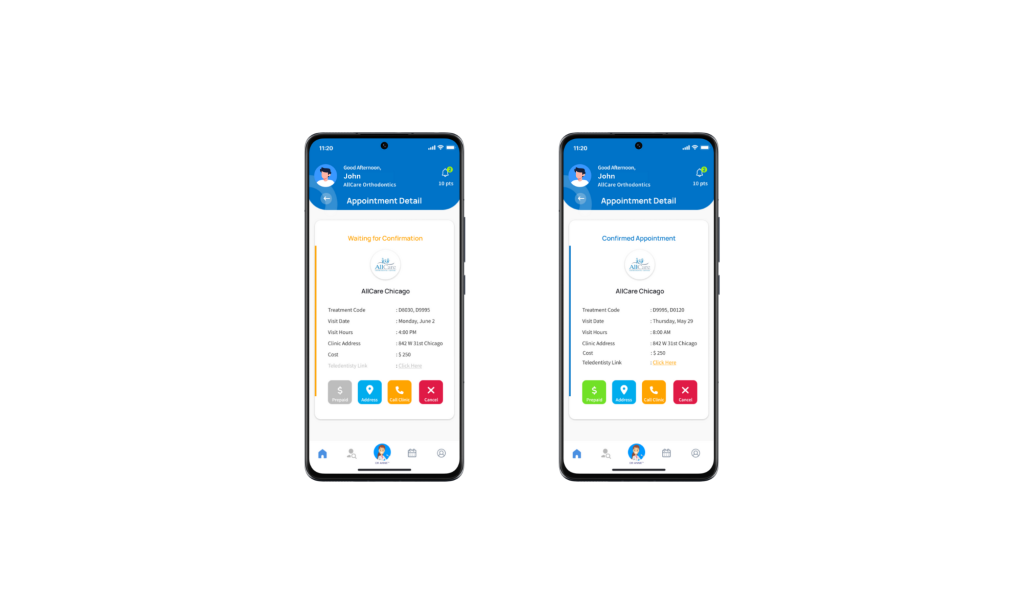
Esta página también incluye un botón Prepago si su cita es elegible para pago por adelantado.
F) Cita prepaga
Solo puedes hacer una Cita prepaga una vez que tu reserva haya sido confirmada por la clínica.
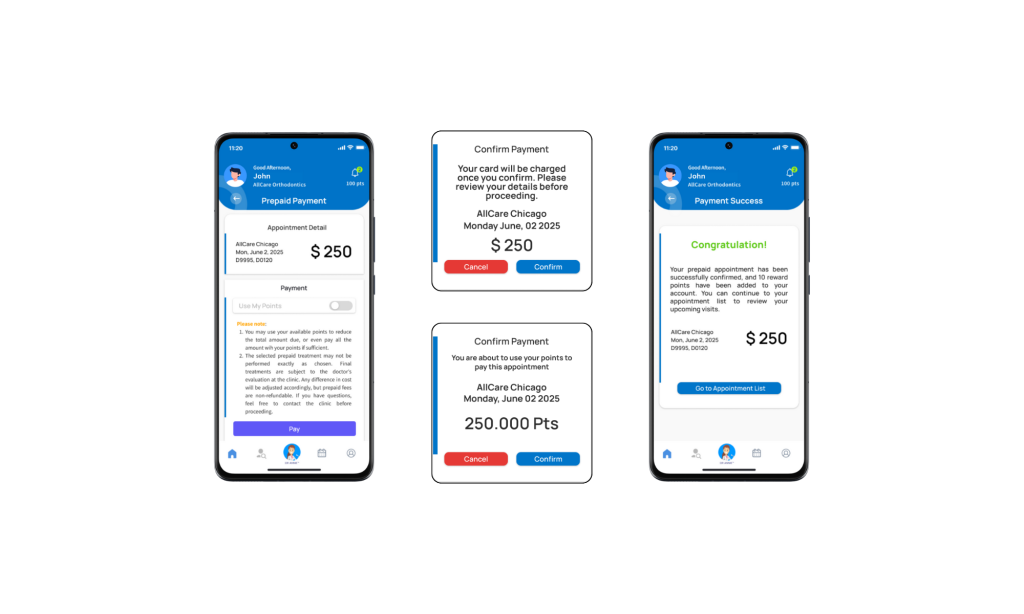
- Los pagos se procesan de forma segura a través del portal Stripe, utilizando cualquier método de pago disponible que se ofrezca allí.
- También puede optar por pagar parcial o totalmente utilizando sus Puntos acumulados. Para obtener más información sobre los puntos, consulte la Guía de puntos.
Una vez que el pago sea exitoso:
- Recibirá una notificación por correo electrónico confirmando su pago.
- Luego podrá visitar la clínica sin necesidad de realizar ningún pago adicional en el lugar.
Consejos:
- Guarde su código QR en Apple Wallet para un registro más rápido en la clínica.
- Puedes utilizar tus puntos para pagar parcial o totalmente una cita.
- Si sus planes cambian, cancele anticipadamente para liberar el espacio para otros pacientes.