Perfil
▶ Watch: How to Manage My Account Profile — Se abre en YouTube
En el menú Perfil , puedes actualizar tu información personal, como la foto de perfil, la dirección, la contraseña y más. Repasemos cada sección disponible en la página de Perfil:
A) Cambiar imagen de perfil
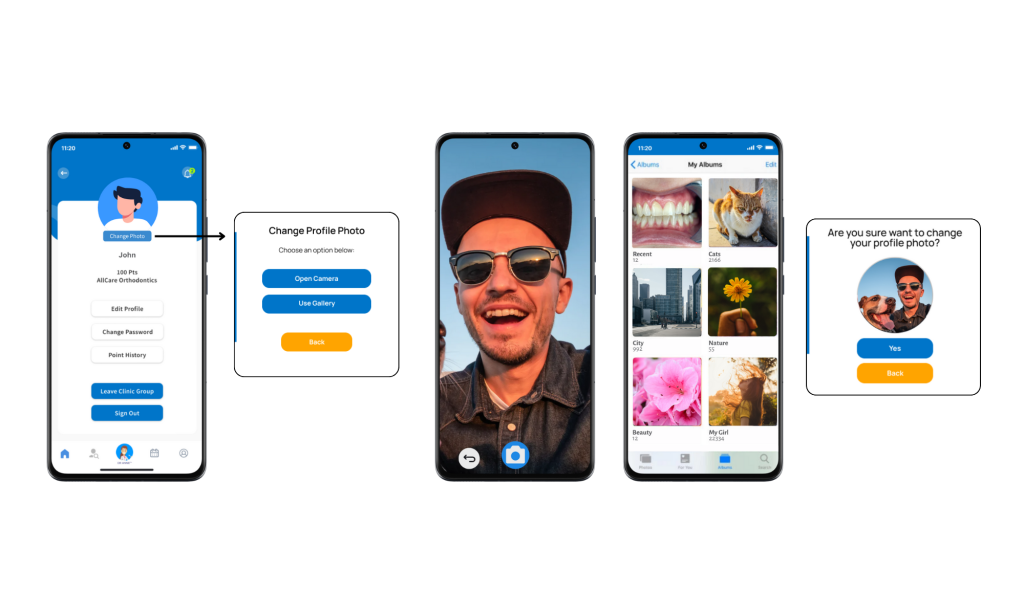
Toca Cambiar foto para actualizar tu imagen de perfil. Aparecerá una ventana emergente que te preguntará si deseas tomar una nueva foto con tu cámara o seleccionar una de la galería de tu dispositivo. Una vez actualizado correctamente, será redirigido nuevamente a la página de Perfil.
B) Editar información de perfil
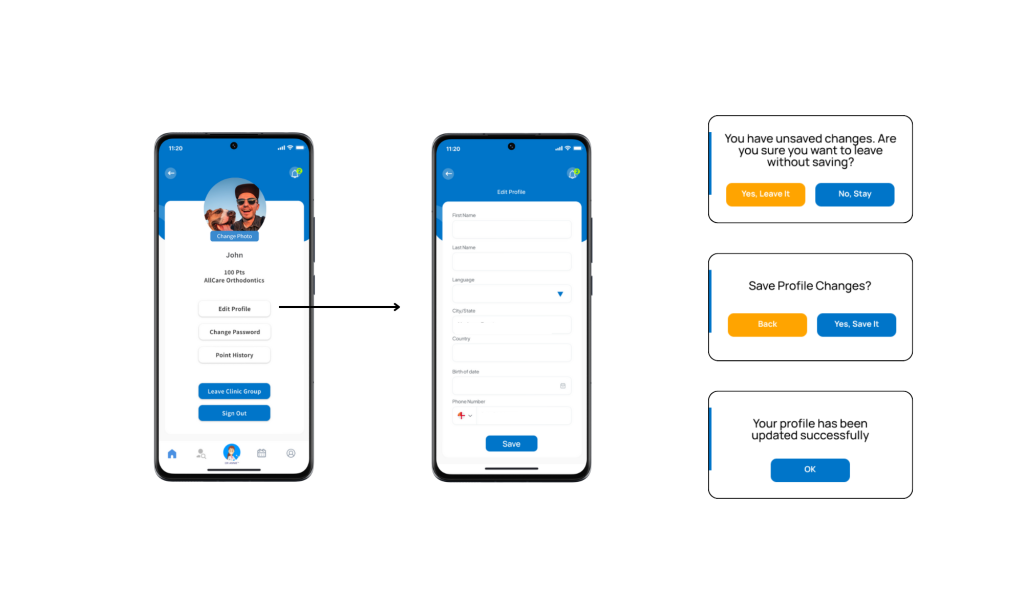
Toca Editar perfil para abrir el formulario de perfil. Aquí puede editar campos como Nombre, Ciudad, País y Número de teléfono. También puedes cambiar el idioma de la aplicación desde esta sección. Después de realizar cambios, toque Guardar para aplicarlos.
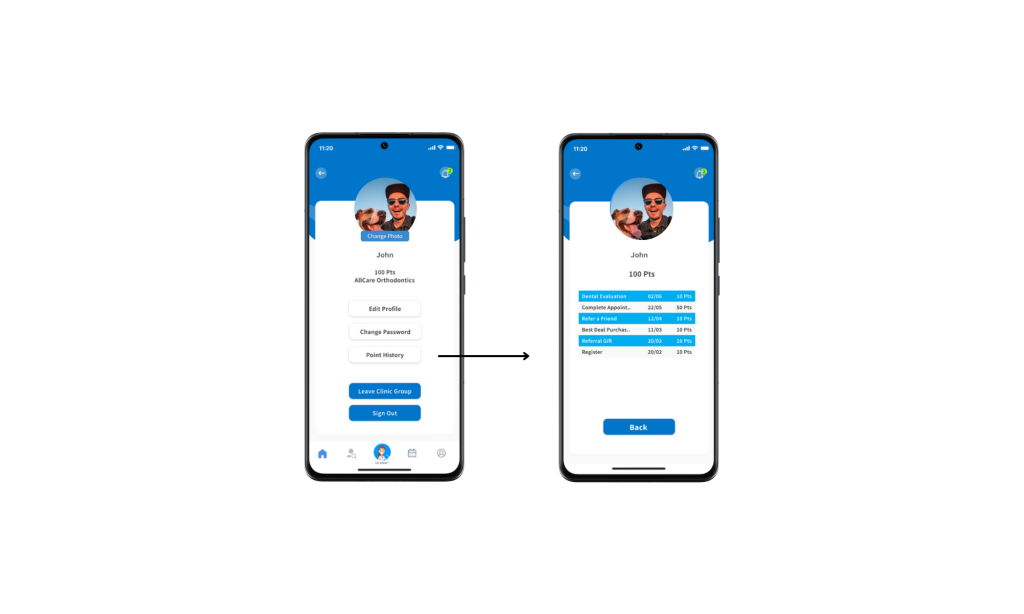
C) Historial de puntos
En esta sección, puede ver su historial de puntos . Aquí se mostrará cuándo y cómo obtuvo sus puntos. A continuación se muestra una tabla de puntos detallada: (Inserte aquí una imagen de la tabla del historial de puntos)
D) Salir del grupo clínico
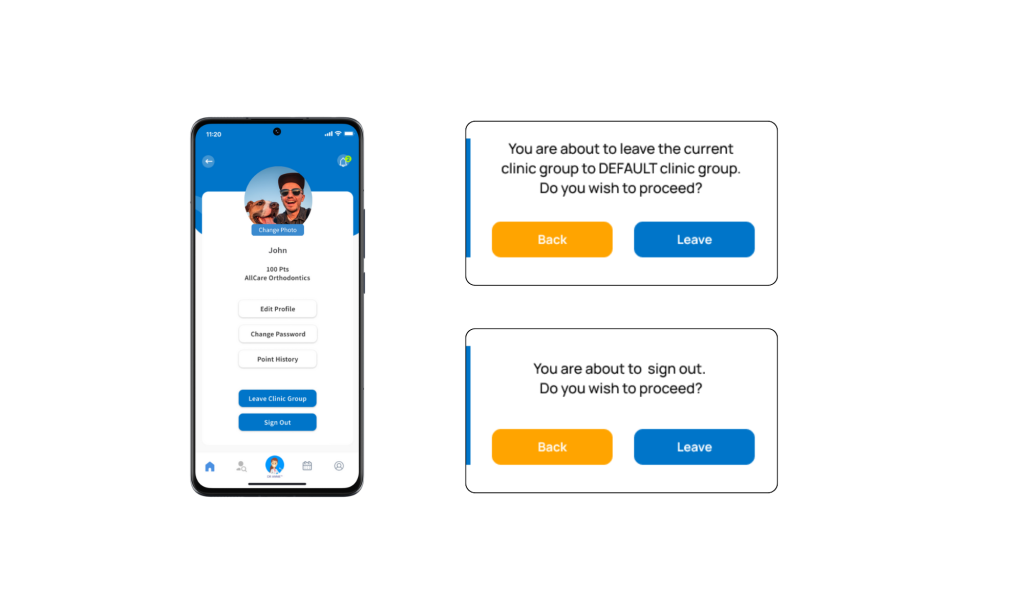
Si desea abandonar su grupo clínico actual sin cerrar sesión, toque Salir del grupo clínico. Una vez confirmado, se le cambiará automáticamente al Grupo de clínica general.
E) Cerrar sesión Toque Cerrar sesión para cerrar sesión en su cuenta de paciente iSmartOffice™. Puede cerrar la aplicación o volver a iniciar sesión en cualquier momento.
Consejos:
- Utilice una foto de perfil reciente para que la clínica pueda reconocerlo fácilmente.
- Actualice su contraseña periódicamente para mantener su cuenta segura.
- Al abandonar un grupo de clínica no se cerrará su sesión; pasará automáticamente al grupo de clínica general.