Perfil
▶ Watch: How to Manage My Account Profile — Abre no YouTube
No menu Perfil , você pode atualizar suas informações pessoais, como foto do perfil, endereço, senha e muito mais. Vamos examinar cada seção disponível na página Perfil:
A) Alterar foto do perfil
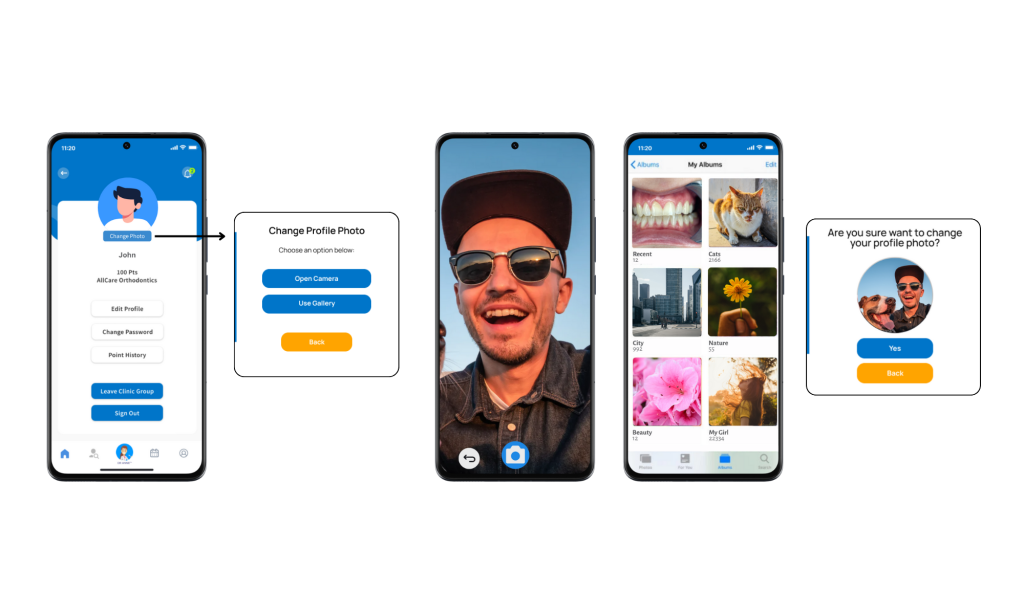
Toque em Alterar foto para atualizar sua imagem de perfil. Um pop-up aparecerá perguntando se você deseja tirar uma nova foto usando sua câmera ou selecionar uma da sua galeria do dispositivo. Depois de atualizado com sucesso, você será redirecionado de volta para a página de perfil.
B) Editar informações do perfil
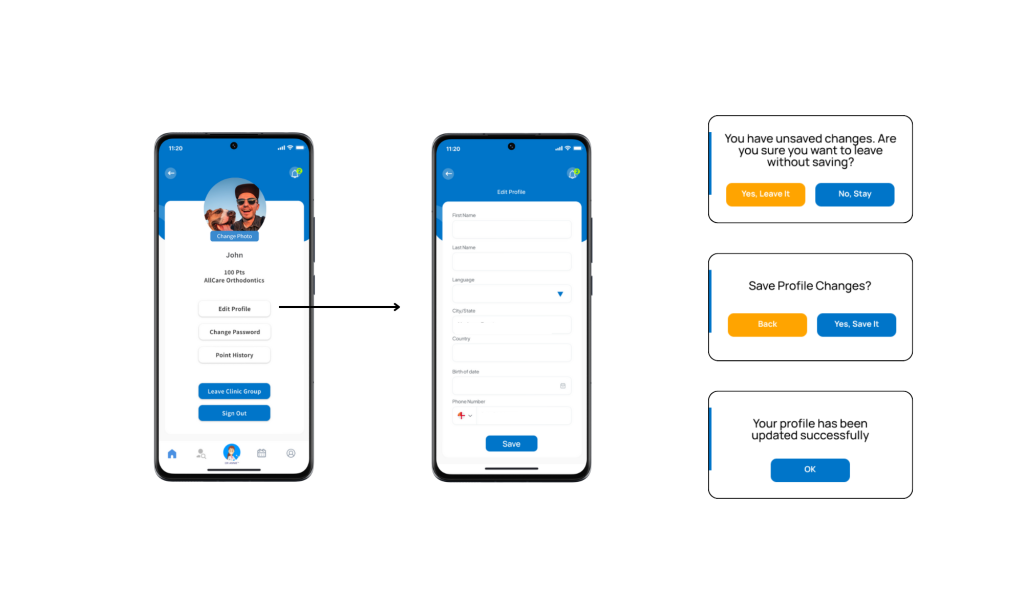
Toque em Editar perfil para abrir o formulário de perfil. Aqui, você pode editar campos como Nome, Cidade, País e Número de telefone. Você também pode alterar o idioma do aplicativo nesta seção. Depois de fazer as alterações, toque em Salvar para aplicá-las.
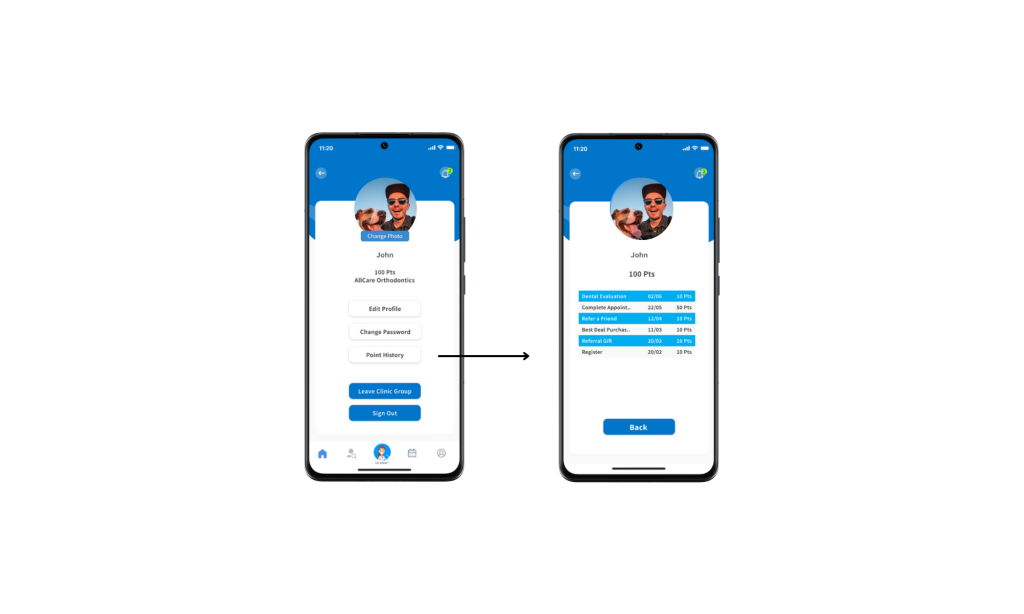
C) Histórico de pontos
Nesta seção, você pode ver seu histórico de pontos — quando e como você ganhou seus pontos serão exibidos aqui. Uma tabela de pontos detalhada é mostrada abaixo: (Insira aqui a imagem da tabela de histórico de pontos)
D) Sair do Grupo Clínico
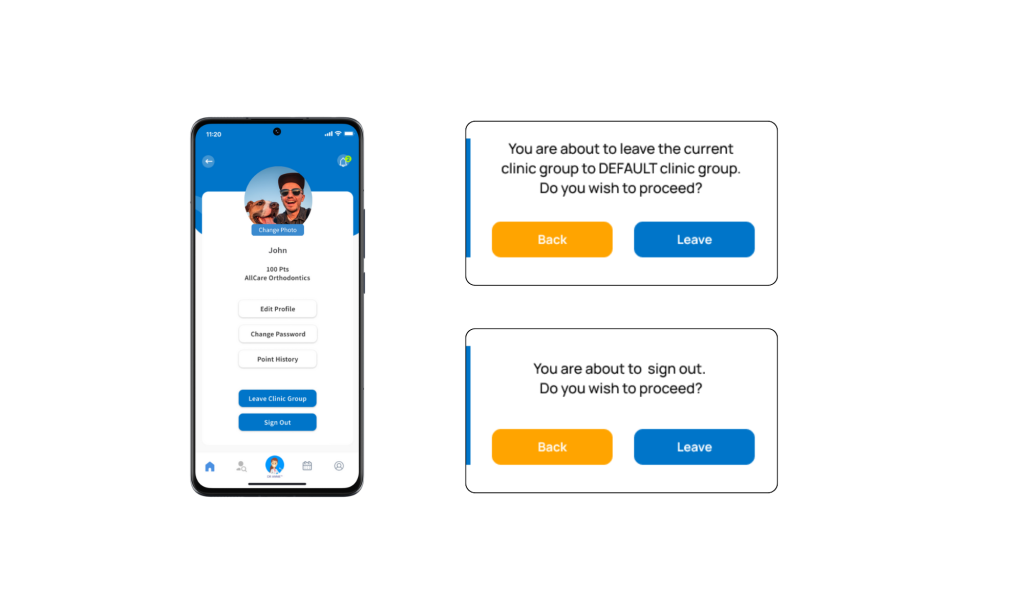
Se você quiser sair do seu grupo clínico atual sem sair, toque em Sair do grupo clínico. Após a confirmação, você será automaticamente transferido para o Grupo de Clínica Geral.
E) Sair Toque em Sair para sair da sua conta de paciente iSmartOffice™. Você pode fechar o aplicativo ou fazer login novamente a qualquer momento.
Pontas:
- Use uma foto de perfil recente para que a clínica possa reconhecê-lo facilmente.
- Atualize sua senha regularmente para manter sua conta segura.
- Sair de um grupo de clínica não o desconectará – você passará automaticamente para o Grupo de Clínica Geral.