Profil
▶ Watch: How to Manage My Account Profile — S'ouvre sur YouTube
Dans le menu Profil , vous pouvez mettre à jour vos informations personnelles telles que votre photo de profil, votre adresse, votre mot de passe, etc. Passons en revue chaque section disponible sur la page Profil :
A) Changer la photo de profil
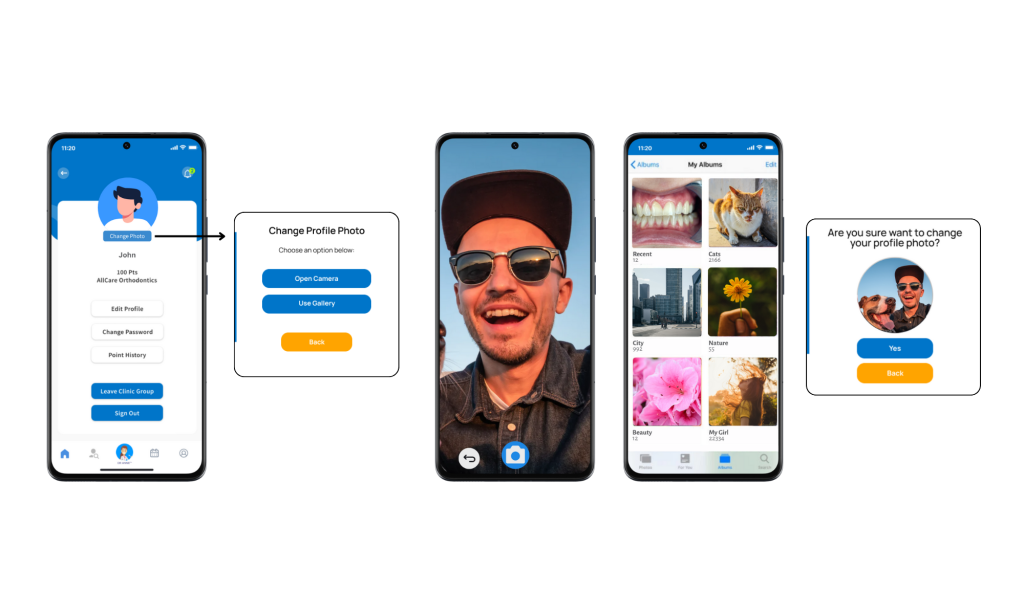
Appuyez sur Modifier la photo pour mettre à jour votre image de profil. Une fenêtre contextuelle apparaîtra vous demandant si vous souhaitez prendre une nouvelle photo à l'aide de votre appareil photo ou en sélectionner une dans la galerie d'appareils. Une fois la mise à jour réussie, vous serez redirigé vers la page Profil.
B) Modifier les informations du profil
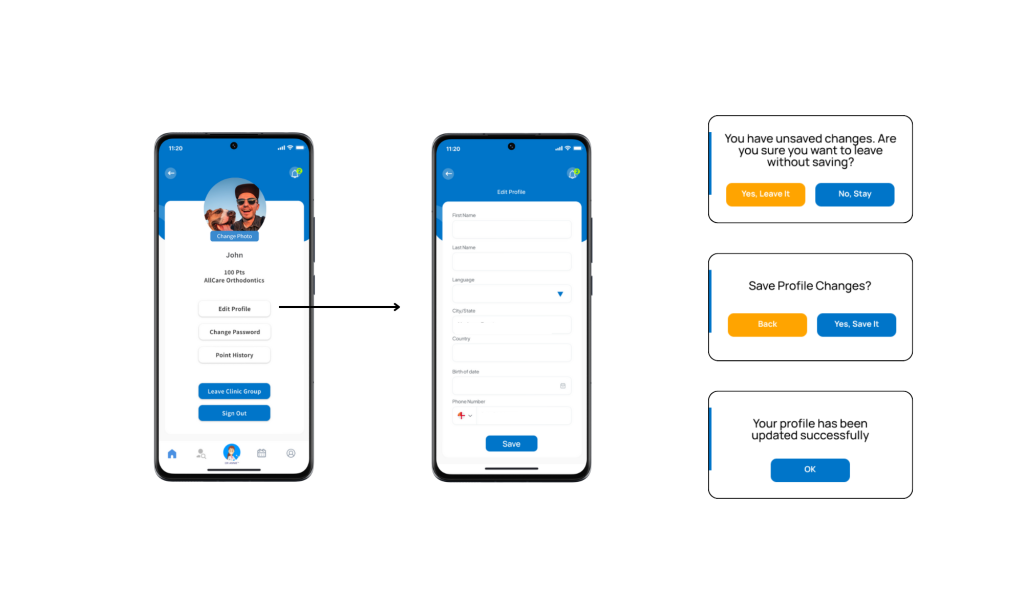
Appuyez sur Modifier le profil pour ouvrir le formulaire de profil. Ici, vous pouvez modifier des champs tels que Nom, Ville, Pays et Numéro de téléphone. Vous pouvez également modifier la langue de l'application à partir de cette section. Après avoir apporté des modifications, appuyez sur Enregistrer pour les appliquer.
C) Historique des points
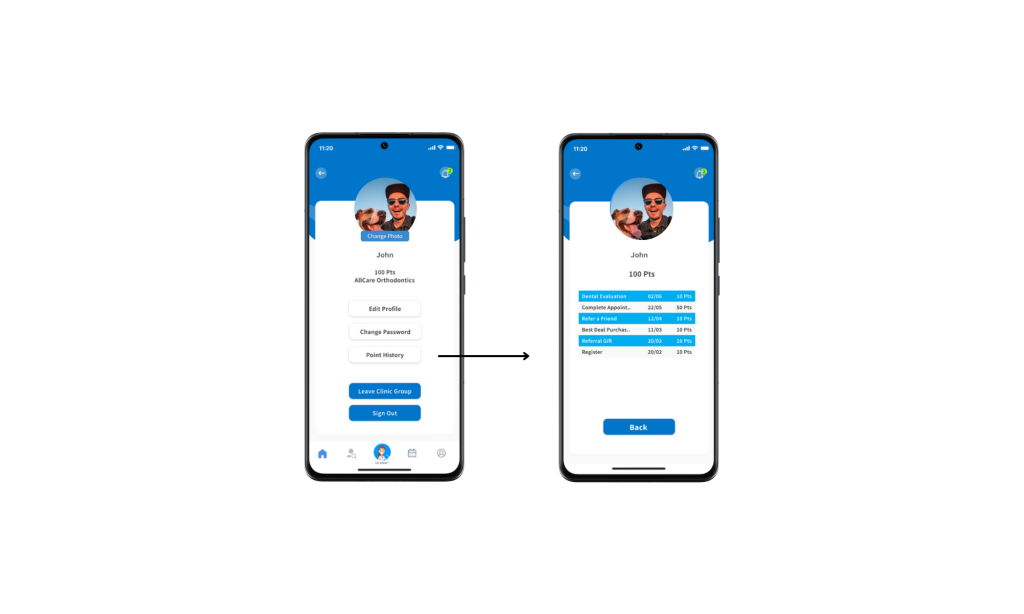
Dans cette section, vous pouvez consulter votre historique de points : quand et comment vous avez gagné vos points seront affichés ici. Un tableau de points détaillé est présenté ci-dessous : (Insérer ici l'image du tableau de l'historique des points)
D) Quitter le groupe clinique
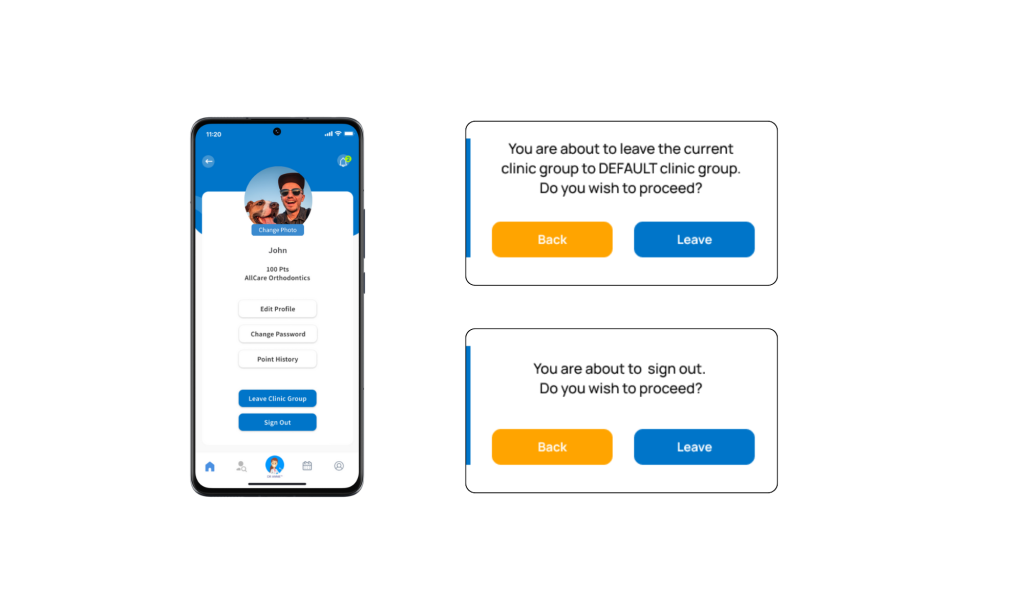
Si vous souhaitez quitter votre groupe de cliniques actuel sans vous déconnecter, appuyez sur Quitter le groupe de cliniques. Une fois confirmé, vous serez automatiquement transféré vers le Groupe Clinique Générale.
E) Déconnexion Appuyez sur Déconnexion pour vous déconnecter de votre compte patient iSmartOffice™. Vous pouvez fermer l'application ou vous reconnecter à tout moment.
Conseils:
- Utilisez une photo de profil récente pour que la clinique puisse vous reconnaître facilement.
- Mettez régulièrement à jour votre mot de passe pour assurer la sécurité de votre compte.
- Quitter un groupe de cliniques ne vous déconnectera pas : vous passerez automatiquement au groupe de cliniques générales.