Inicia sesión y regístrate
▶ Watch: How to Login and Register — Se abre en YouTube
Esta sección explica cómo iniciar sesión, registrarse o recuperar su cuenta en iSmartOffice™ Paciente.
A) Iniciar sesión
La página de inicio de sesión aparecerá al hacer clic en el botón del panel si no ha iniciado sesión antes.
Si ya tienes una cuenta, ingresa tu correo electrónico y contraseña, luego toca Continuar.
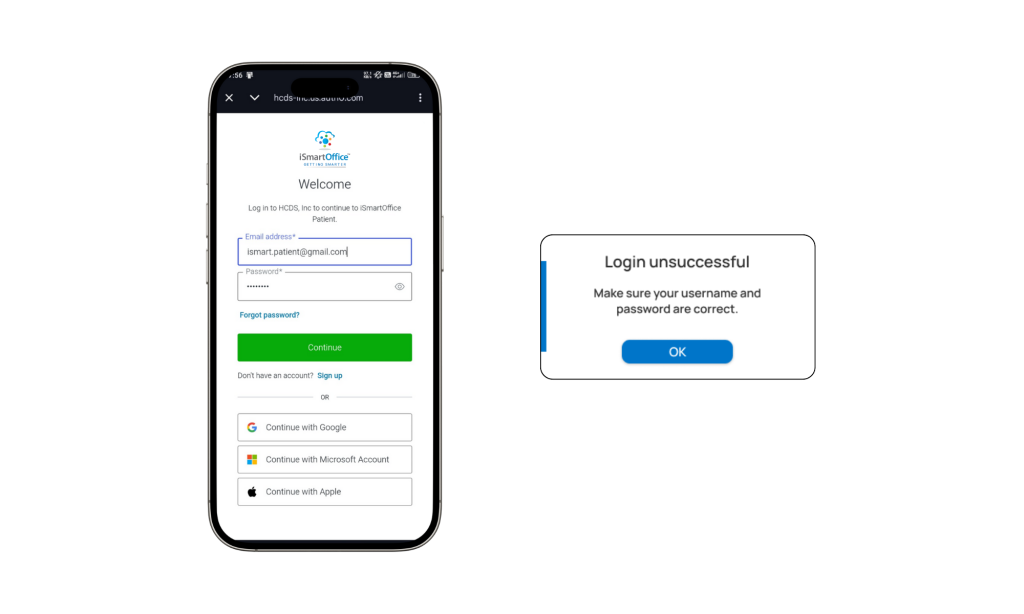
- Aparecerá un mensaje emergente si el correo electrónico o la contraseña son incorrectos.
- Una vez que las credenciales sean correctas, la aplicación mostrará la página Ingresar grupo clínico .
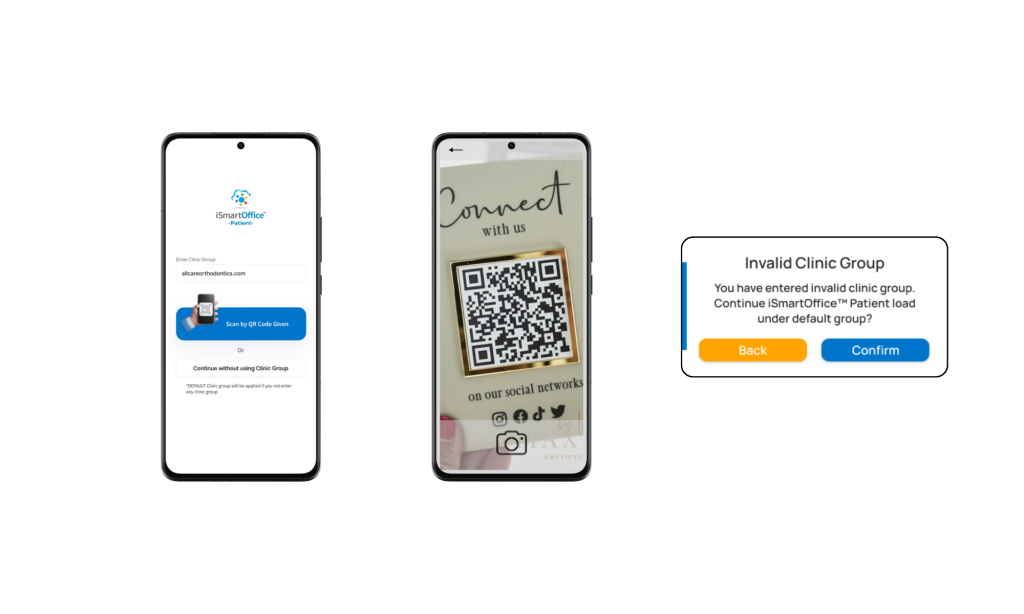
- Escriba el nombre del grupo clínico, o
- Escanea el código QR proporcionado previamente por tu clínica.
Si no tiene información del grupo de clínicas, simplemente continúe sin ingresar ninguna haciendo clic en Continuar sin usar el grupo de clínicas.
Clinic Group es un sistema que te conecta con clínicas de un grupo específico. Si continúa sin seleccionar un grupo de clínicas, todas las clínicas disponibles aparecerán en los resultados de búsqueda de su clínica, ordenadas por distancia y/o relevancia.
Una vez que se complete este paso, se lo dirigirá al Panel principal de iSmartOffice™ Paciente.
B) Regístrate
Crear una nueva cuenta de paciente iSmartOffice™ es básicamente seguir los mismos pasos simples que para iniciar sesión. Presione el botón Registrarse debajo de la página de inicio de sesión y siga los mismos pasos que para completar su dirección de correo electrónico y contraseña.
C) Cambiar contraseña
Si has olvidado tu contraseña:
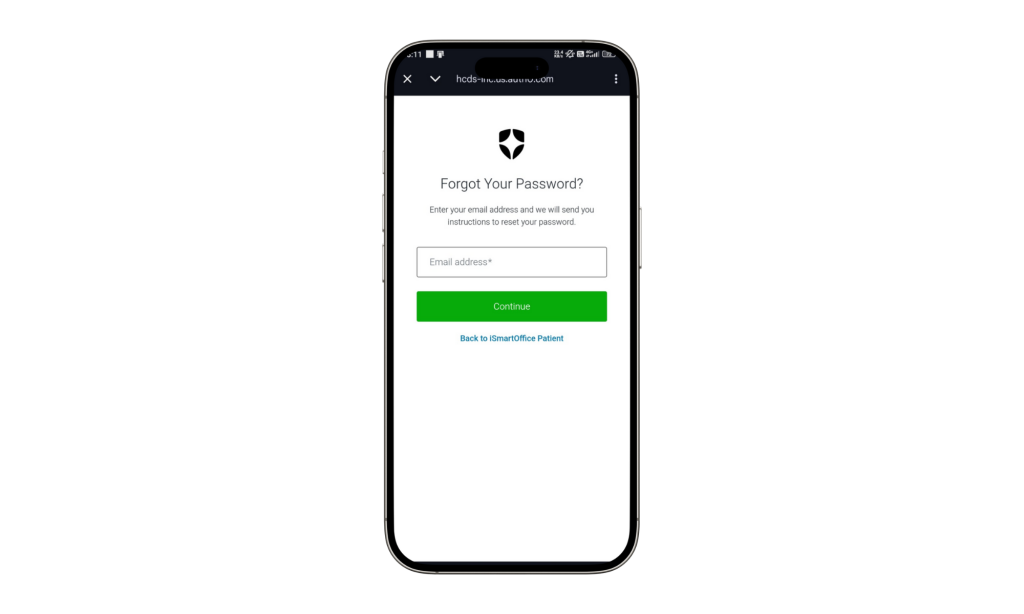
- Toca "¿Olvidaste tu contraseña?" debajo de los campos de inicio de sesión.
- Aparecerá una ventana emergente pidiéndote que introduzcas tu dirección de correo electrónico.
- El sistema enviará un enlace para restablecer la contraseña a su correo electrónico.
- Abra el enlace y siga los pasos para crear una nueva contraseña.
D) Inicio de sesión SSO
También puedes iniciar sesión o registrarte instantáneamente usando Inicio de sesión único (SSO):
- Cuenta de Google
- ID de Apple
Ambas opciones permiten un acceso rápido y, si no tiene una cuenta iSmartOffice™ existente, el sistema creará una automáticamente durante el primer inicio de sesión.
Consejos:
- Asegúrate de tener una conexión a Internet estable antes de usar la aplicación.
- Si el proceso de inicio de sesión parece lento, espere unos segundos: el sistema está verificando su cuenta.
- Utilice una dirección de correo electrónico activa para restablecer fácilmente su contraseña o recibir actualizaciones importantes.
- Utilice una contraseña segura que incluya mayúsculas, minúsculas y números.
- Vuelva a verificar su dirección de correo electrónico; se le enviará un enlace de verificación allí.
- Si no recibe el correo electrónico, revise su carpeta de correo no deseado o basura.