Connectez-vous et inscrivez-vous
▶ Watch: How to Login and Register — S'ouvre sur YouTube
Cette section explique comment vous connecter, vous inscrire ou récupérer votre compte dans iSmartOffice™ Patient.
A) Connexion
La page de connexion apparaîtra à partir du clic sur le bouton du tableau de bord si vous ne vous êtes pas connecté auparavant.
Si vous possédez déjà un compte, saisissez votre e-mail et votre mot de passe, puis appuyez sur Continuer.
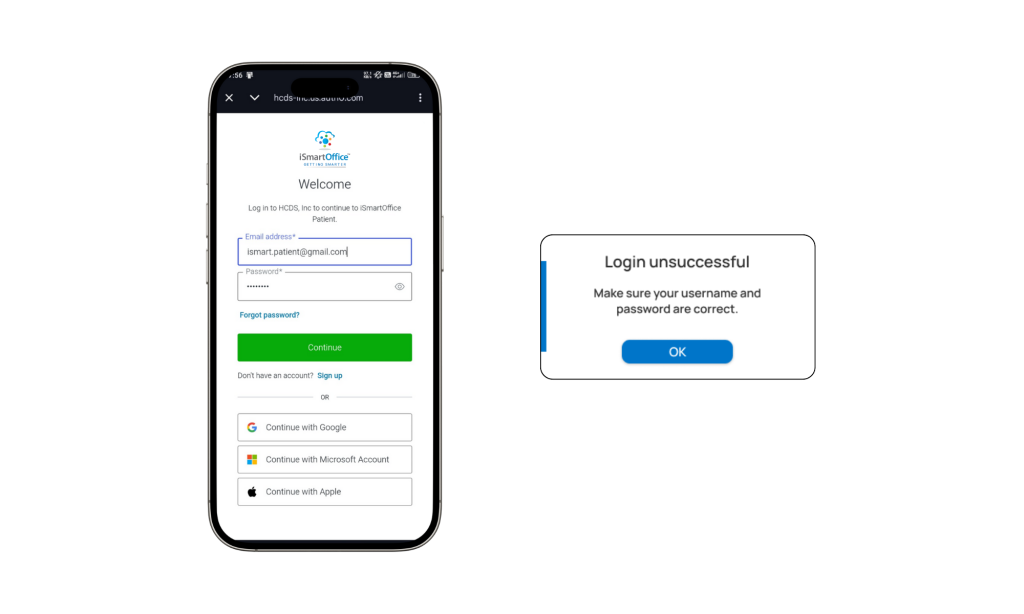
- Un message contextuel s'affichera si l'adresse e-mail ou le mot de passe est incorrect.
- Une fois les informations d'identification correctes, l'application affichera la page Entrer le groupe de cliniques .
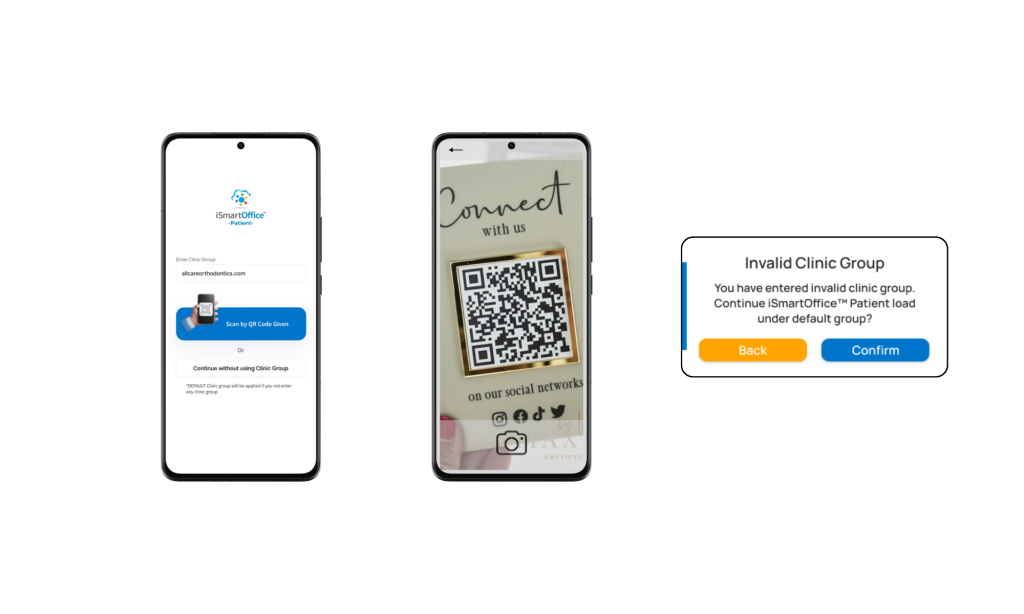
- Saisissez le Nom du groupe de cliniques, ou
- Scannez le code QR précédemment fourni par votre clinique.
Si vous ne disposez d'aucune information sur le groupe de cliniques, continuez simplement sans en saisir en cliquant sur Continuer sans utiliser le groupe de cliniques.
Clinic Group est un système qui vous connecte aux cliniques d'un groupe spécifique. Si vous continuez sans sélectionner de groupe de cliniques, toutes les cliniques disponibles apparaîtront dans les résultats de votre recherche de cliniques – triées par distance et/ou pertinence.
Une fois cette étape terminée, vous serez dirigé vers le tableau de bord principal du patient iSmartOffice™.
B) S'inscrire
Pour créer un nouveau compte patient iSmartOffice™, suivez essentiellement les mêmes étapes simples que pour vous connecter. Cliquez sur le bouton ** S'inscrire ** sous la page de connexion et suivez les mêmes étapes que pour remplir votre adresse e-mail et votre mot de passe.
C) Changer le mot de passe
Si vous avez oublié votre mot de passe :
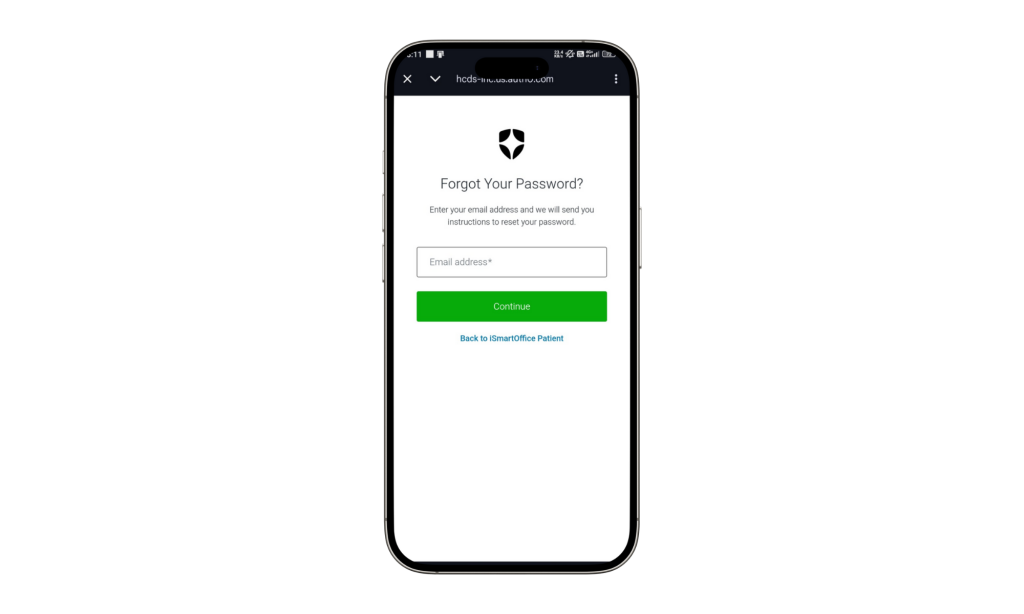
- Appuyez sur "Mot de passe oublié ?" sous les champs de connexion.
- Une fenêtre contextuelle apparaîtra vous demandant de saisir votre adresse e-mail.
- Le système enverra un lien de réinitialisation du mot de passe à votre adresse e-mail.
- Ouvrez le lien et suivez les étapes pour créer un nouveau mot de passe.
D) Connexion SSO
Vous pouvez également vous connecter ou vous inscrire instantanément à l'aide de Single Sign-On (SSO) :
- Compte Google
- Identifiant Apple
Les deux options permettent un accès rapide – et si vous n’avez pas de compte iSmartOffice™ existant, le système en créera automatiquement un pour vous lors de la première connexion.
Conseils:
- Assurez-vous d'avoir une connexion Internet stable avant d'utiliser l'application.
- Si le processus de connexion semble lent, veuillez patienter quelques secondes : le système vérifie votre compte.
- Utilisez une adresse e-mail active pour réinitialiser facilement votre mot de passe ou recevoir des mises à jour importantes.
- Utilisez un mot de passe fort comprenant des majuscules, des minuscules et des chiffres.
- Vérifiez votre adresse e-mail : un lien de vérification y sera envoyé.
- Si vous ne recevez pas l'e-mail, vérifiez votre dossier spam ou courrier indésirable.