▶ Watch: Login with Code — S'ouvre sur YouTube
Comment se connecter
Pour se connecter à l'application clinique iSmartOffice™, le personnel de la clinique doit obtenir un code de connexion sécurisé sur le portail Web iSmartOffice™. Cette méthode est conçue pour garantir à la fois la sécurité et la facilité d'accès pour les utilisateurs autorisés.
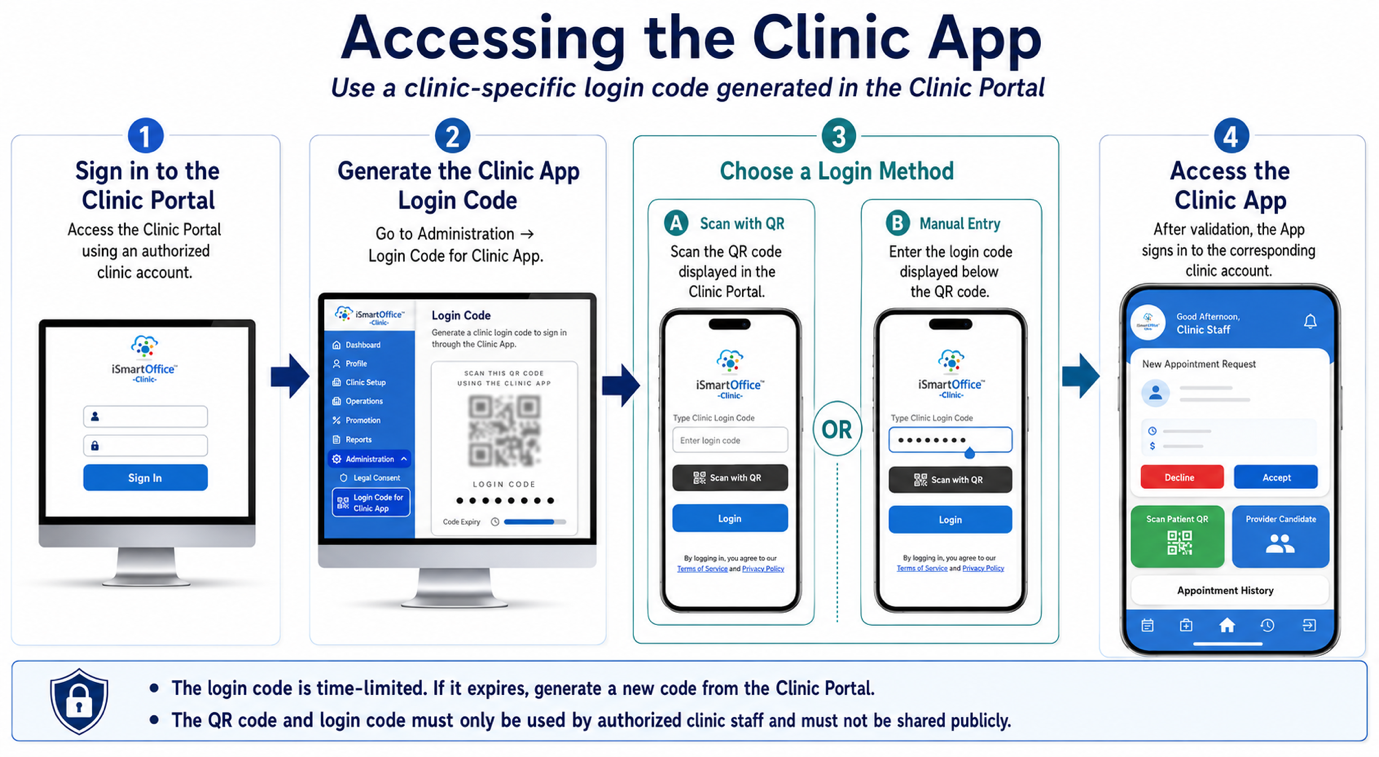
Instructions étape par étape
1. Connectez-vous au portail de la clinique
Accédez au portail de la clinique sur clinic.ismartoffice.ai en utilisant le compte autorisé de la clinique.
2. Ouvrez la page des codes de connexion de l'application clinique
Depuis le portail de la clinique, accédez à :
Administration → Code de connexion pour l'application clinique
3. Choisissez une méthode de connexion
Ouvrez l'application Clinique et connectez-vous en utilisant l'une des méthodes suivantes :
- Scanner avec QR — Scannez le code QR affiché dans le portail de la clinique. Cela vous connectera automatiquement sans saisie manuelle.
- Saisie manuelle du code — Vous pouvez également saisir manuellement le code de connexion affiché sous le code QR dans l'application clinique.
4. Complétez la connexion
Une fois le code QR scanné ou le code de connexion saisi correctement, l'application Clinic se connectera automatiquement au compte de la clinique correspondant.
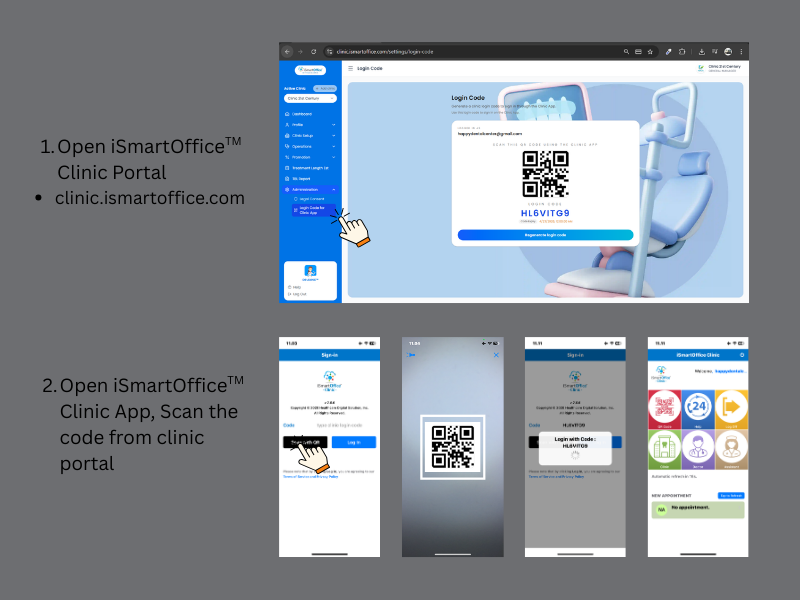
Cette méthode de connexion garantit que seul le personnel autorisé de la clinique peut accéder à l'application Clinic, tout en gardant le processus de connexion rapide et pratique : aucun nom d'utilisateur ou mot de passe n'est requis sur l'application elle-même.
- Le code de connexion est limité dans le temps. Si le code a expiré, générez un nouveau code à partir du portail de la clinique.
- Le code QR et le code de connexion donnent accès au compte de la clinique. Ils ne doivent être utilisés que par le personnel autorisé de la clinique et ne doivent pas être partagés publiquement.