Tableau de bord
▶ Watch: Dashboard Rundown — S'ouvre sur YouTube
Après vous être connecté ou enregistré avec succès, vous arriverez au tableau de bord principal du patient iSmartOffice™.
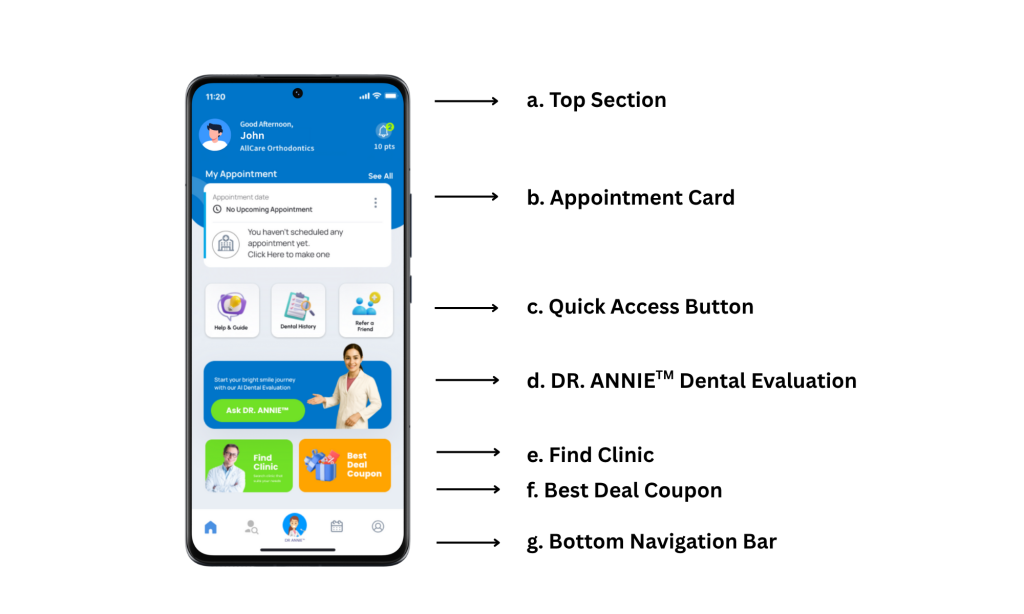
A) Section supérieure
-
Appuyez sur votre photo de profil pour ouvrir la section Profil .
-
Appuyez dessus pour ouvrir la page Notification .
-
Juste en dessous, vous pouvez voir le total de points que vous possédez actuellement.
B) Carte de rendez-vous
Sous la section supérieure, vous trouverez une Carte de rendez-vous qui affiche les détails de votre prochain rendez-vous, notamment :
- Nom de la clinique et date du rendez-vous
- Type de traitement sélectionné
Si vous n'avez pas encore pris de rendez-vous, vous pouvez appuyer sur cette carte pour accéder directement à la page de prise de rendez-vous .
C) Boutons d'accès rapide
Vous trouverez ensuite trois boutons/icônes de raccourci principaux qui mènent à différentes pages :
-
Ouvre une fenêtre contextuelle proposant une assistance et des didacticiels sur la façon d'utiliser l'application.
-
Ouvre la page affichant l’historique de vos rendez-vous précédents.
-
Ouvre une fenêtre contextuelle qui vous permet de partager iSmartOffice™ via diverses plateformes de médias sociaux.
D) DR. ANNIE™ Évaluation dentaire
L'une des principales fonctionnalités de iSmartOffice™ est DR. ANNIE™ Évaluation dentaire. Appuyez sur ce bouton pour ouvrir la page Évaluation dentaire , où vous pouvez télécharger votre image dentaire et recevoir une analyse de votre état dentaire actuel.
E) Trouver la carte de clinique
Dans la section inférieure gauche, vous verrez la carte Trouver une clinique . Appuyez ici pour rechercher des cliniques et prendre rendez-vous en fonction de vos préférences et des traitements souhaités.
F) Coupon Best Deal
Sur le côté droit se trouve une carte Best Deal Coupon . Appuyez dessus pour afficher les dernières promotions et offres spéciales des cliniques disponibles.
G) Barre de navigation inférieure
Tout en bas, vous trouverez la Barre des tâches (Barre de navigation) avec cinq icônes, respectivement de gauche à droite :
- Accueil → Retourne au tableau de bord principal
- Trouver une clinique → Ouvre la page Rechercher une clinique
- DR. ANNIE™ → Ouvre la page d'évaluation dentaire
- Calendrier → Ouvre la page Mon rendez-vous
- Utilisateur/Profil → Ouvre votre page de profil
Conseils:
- Appuyez sur votre photo de profil pour accéder rapidement à votre menu personnel.
- Assurez-vous d'être connecté sous un groupe de cliniques pour des promotions et des notifications plus pertinentes.
- Surveillez l'icône en forme de cloche en haut à droite pour voir les nouvelles alertes ou offres.