DR. ANNIE™ 牙科评估
📺 视频教程
▶ Watch: Who is DR. ANNIE™? — 在 YouTube 中打开
DR. ANNIE™代表数据研究人工神经网络智能专家。 它是一个基于人工智能的实时牙科需求评估系统,旨在帮助用户在看牙医之前确定自己的牙科状况和潜在的治疗需求。
作为一个集成DR. ANNIE™的平台,iSmartOffice™让用户能够随时随地方便地访问他们的人工智能生成的牙齿评估。
DR. ANNIE™ 牙科评估页面概述
DR. ANNIE™ 牙科评估的主页由三个主要部分组成:
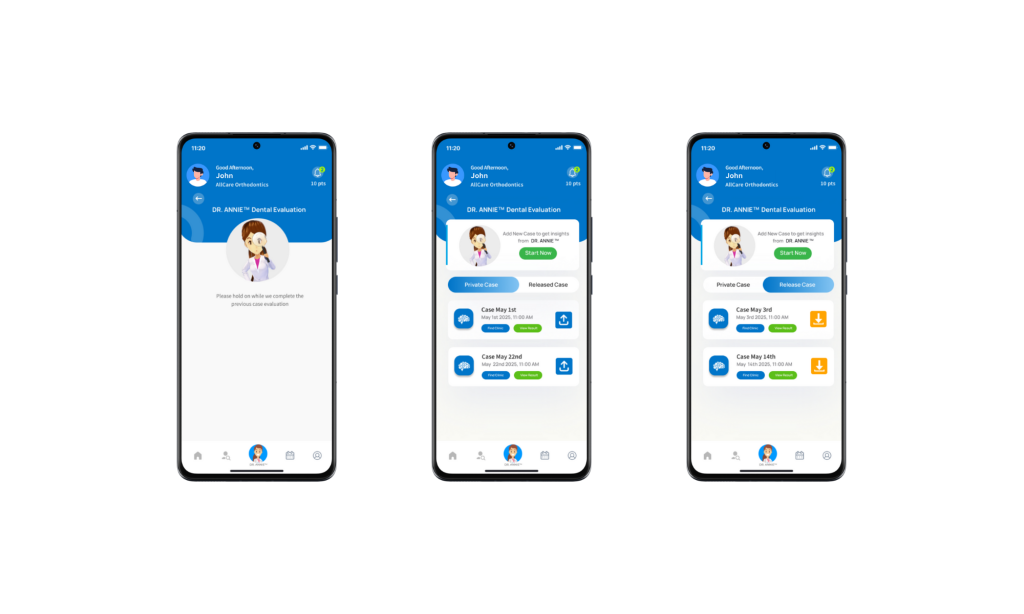
- DR. ANNIE™ 卡 – 包括一个 “立即开始” 按钮,用于开始新的牙科评估课程。
- 私人选项卡 – 显示您已提交但未与任何提供者或诊所共享的个人评估案例。只有您可以查看这些案例。
- 已发布选项卡 – 包含已按照 个人健康信息 和 HIPAA 合规性 标准提交并与牙科服务提供商共享(发布)** 的评估案例。这些病例对可能为您作为患者提供帮助的提供者可见。
如何使用 DR. ANNIE™ 进行牙科评估
a) 开始评估
点击立即开始开始您的牙科评估课程。
注意:DR. ANNIE™ 需要访问您设备的相机或图库。请在出现提示时授予权限。
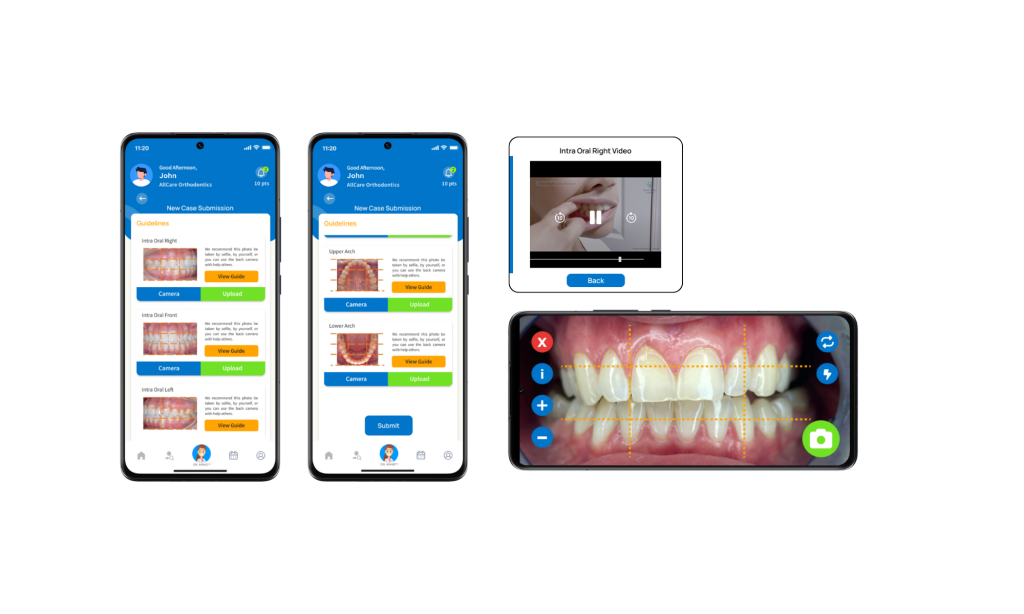
b) 新案例提交
您将被引导至新案例提交页面。
- 点按左上角的**“指南”**即可查看说明。
- 下面,您将看到五个必需的照片部分,每个部分都包含有关如何捕获或上传图像的详细指南。
- 对于每个部分,您可以使用相机拍摄照片或从图库中上传现有照片。
所需的五张牙科图像是:
- 口内右
- 口内前部
- 口内左
- 上拱门
- 下拱门
提示:建议有人协助您使用后置摄像头来拍摄更清晰的图像。
上传所有五张图片后,点击页面底部的提交。
c) 处理案件
提交后,您将返回DR. ANNIE™ 牙科评估主页面。 将出现一个新案例,并在黄色背景上显示Digibrain4 图标,表明您的案例当前正在处理中。
d) 评估完成
当您的评估完成后:
- 您将收到推送通知和电子邮件,其中包含详细牙科评估的链接。
- Digibrain4 图标 将变为 蓝色背景,表示该过程已完成。
从这里,您可以:
- 点按查找诊所,根据您的评估结果生成的治疗代码发现最佳诊所,或者
- 点击查看结果,首先查看评估摘要。
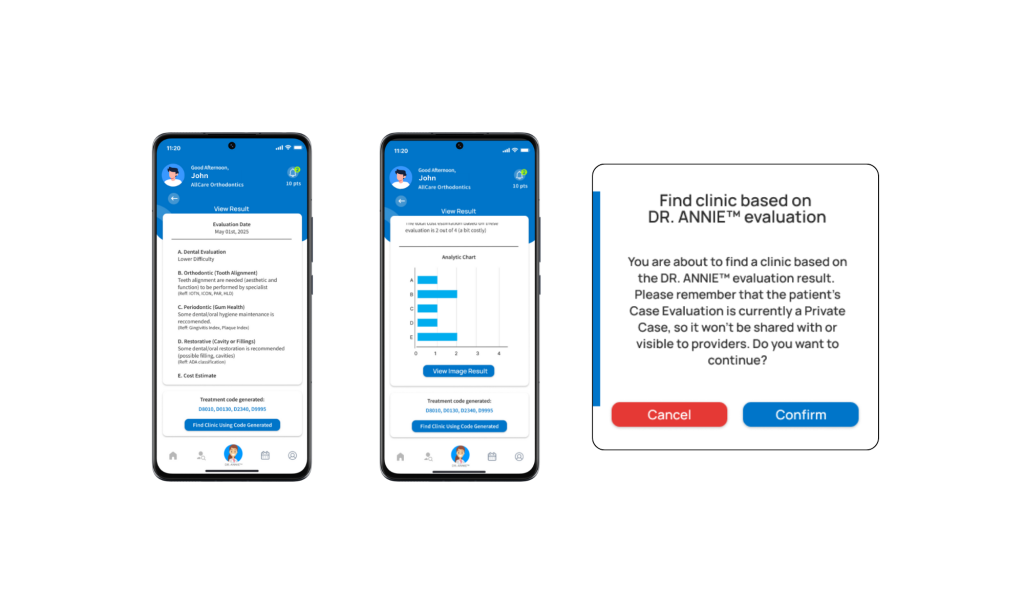
e) 查看评估结果
查看结果页面显示详细摘要,包括:
- 难度等级
- 牙齿排列
- 牙龈健康
- 蛀牙或填充物
- 成本估算
- 分析图
- 图像结果
在页面底部,您会看到根据您的牙齿状况自动生成的治疗代码。 这对您和您的牙医在未来的预约中都有帮助。
f) 将案件交给您的提供商
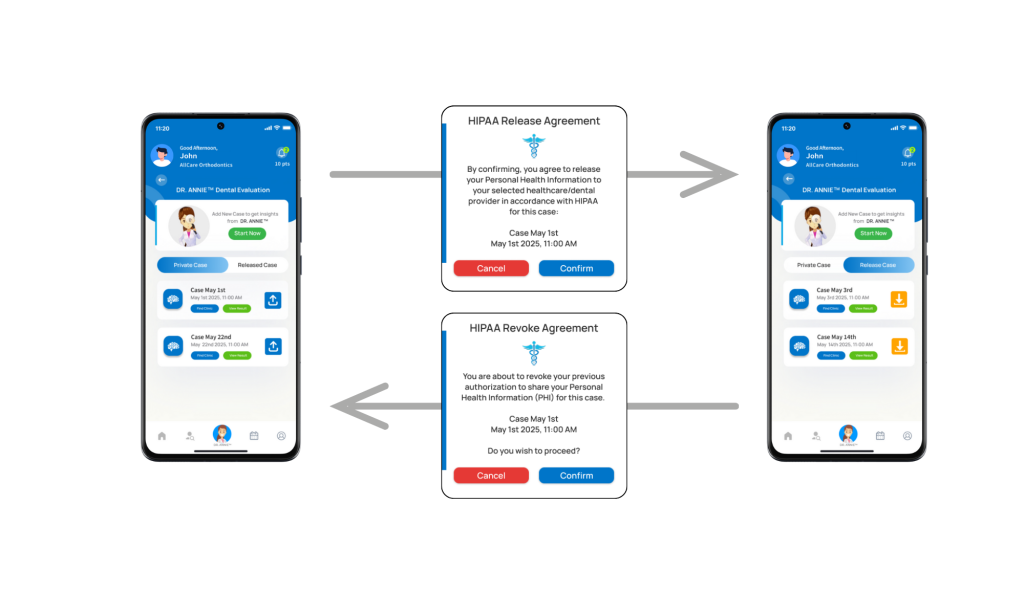
如果您希望与您的牙科服务提供者分享(发布)您的评估案例:
- 点击向上箭头图标。
- 确认HIPAA 合规性弹出窗口以批准数据共享。
g) 了解有关 DR. ANNIE™ 的更多信息
这就是使用 DR. ANNIE™ 进行牙科评估的完整过程。
如果您想了解有关 DR. ANNIE™ 工作原理的更多信息,请访问知识中心: https://knowledge-hub.ismartdds.com
尖端:
- 拍摄牙科照片时确保良好的照明以获得更准确的结果。
- 使用后置摄像头,如果可能的话请人帮忙。
- 在将案例发布给您的提供商之前保存您的评估结果。
DR. ANNIE™ 评估工作流程
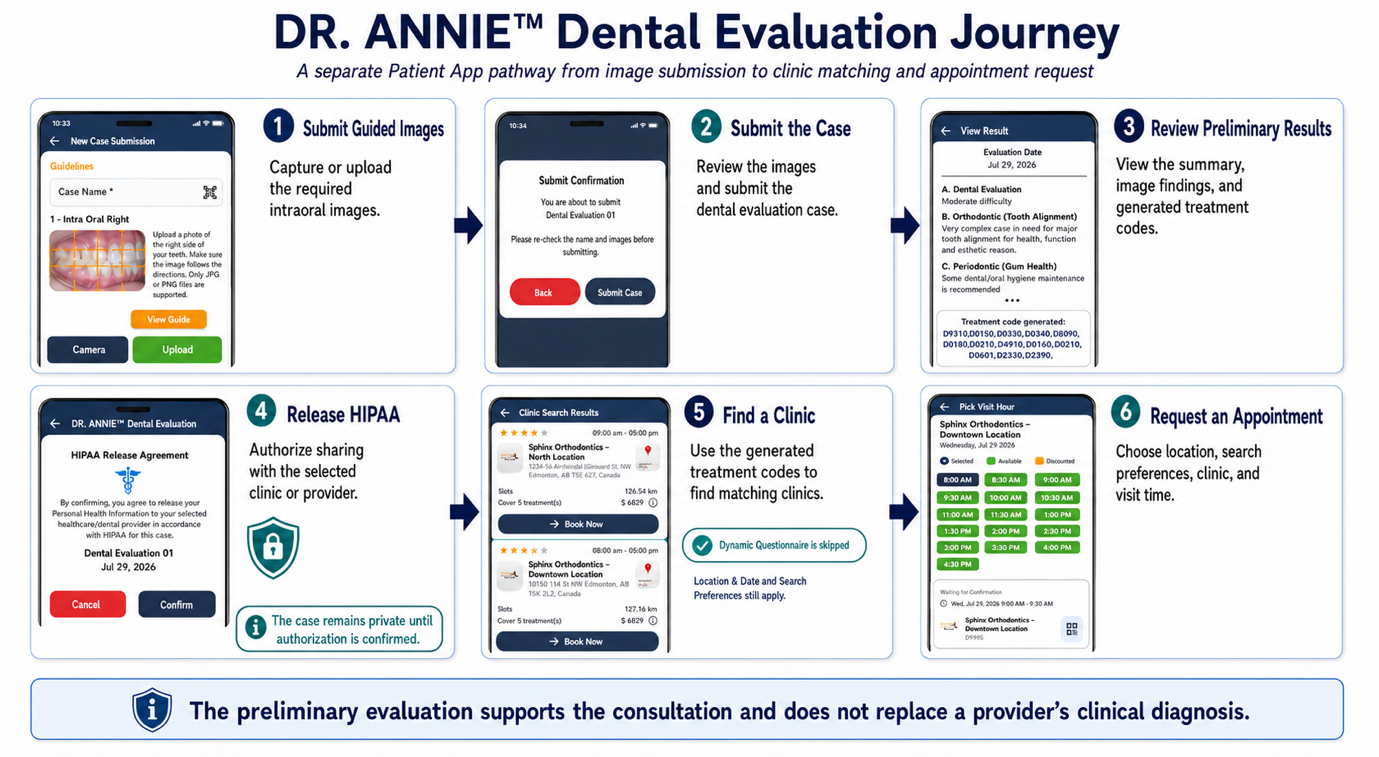
完整的 DR. ANNIE™ 评估过程遵循以下步骤:
- 上传口腔内图像 — 按照图像指南捕获或上传所需的口腔内图像
- 提交案例 — 查看上传的图像并提交案例进行初步牙科评估
- 接收通知 — 当评估结果准备就绪时,您将收到电子邮件和应用内通知
- 审查并授权共享 — 审查初步牙科评估结果并完成 HIPAA 发布,以授权与选定的诊所或提供商共享
- 查找诊所 — 根据评估结果生成的治疗代码搜索诊所
- 请求预约 — 选择诊所并根据首选日期和可用时间提交预约请求
诊所工作人员应该知道什么
- 除非患者完成 HIPAA 发布以授权与所选诊所或提供者共享,否则 DR. ANNIE™ 评估仍然是私密的。
- 初步牙科评估旨在支持咨询。它不能取代提供者的临床检查、专业判断或最终诊断。
- 当患者使用其 DR. ANNIE™ 评估结果搜索诊所时,生成的治疗代码用于识别匹配的诊所。