▶ Watch: Login with Code — Abre no YouTube
Como fazer login
Para fazer login no iSmartOffice™ Clinic App, a equipe da clínica deve obter um código de login seguro no portal da web iSmartOffice™. Este método foi projetado para garantir segurança e facilidade de acesso para usuários autorizados.
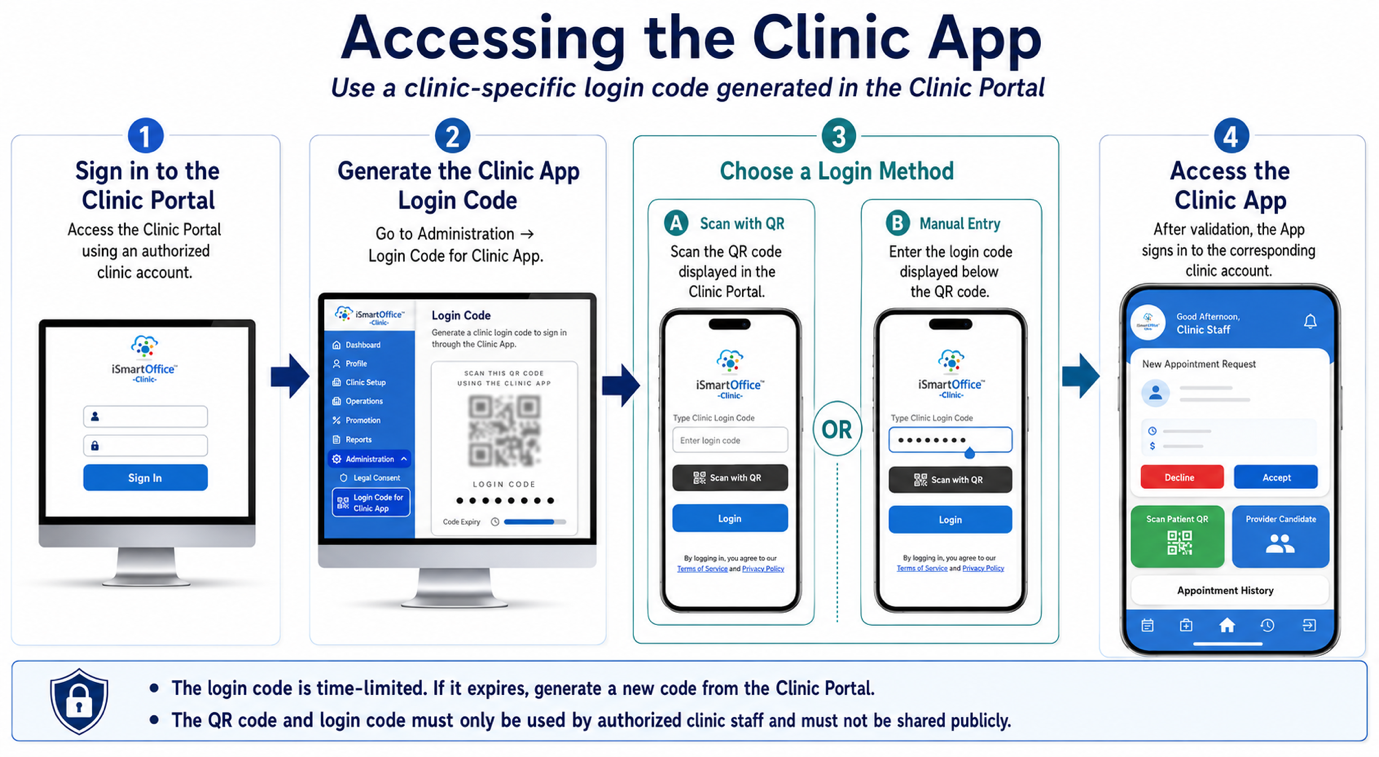
Instruções passo a passo
1. Faça login no Portal da Clínica
Acesse o Portal da Clínica em clinic.ismartoffice.ai usando a conta autorizada da clínica.
2. Abra a página do código de login do aplicativo clínico
No Portal da Clínica, navegue até:
Administração → Código de login para aplicativo clínico
3. Escolha um método de login
Abra o aplicativo Clinic e faça login usando um dos seguintes métodos:
- Escanear com QR — Escaneie o código QR exibido no Portal da Clínica. Isso fará seu login automaticamente, sem entrada manual.
- Inserção manual do código — Como alternativa, você pode inserir manualmente o código de login exibido abaixo do código QR no aplicativo da clínica.
4. Conclua o Login
Depois que o código QR for digitalizado ou o código de login for inserido corretamente, o aplicativo da clínica fará login automaticamente na conta da clínica correspondente.
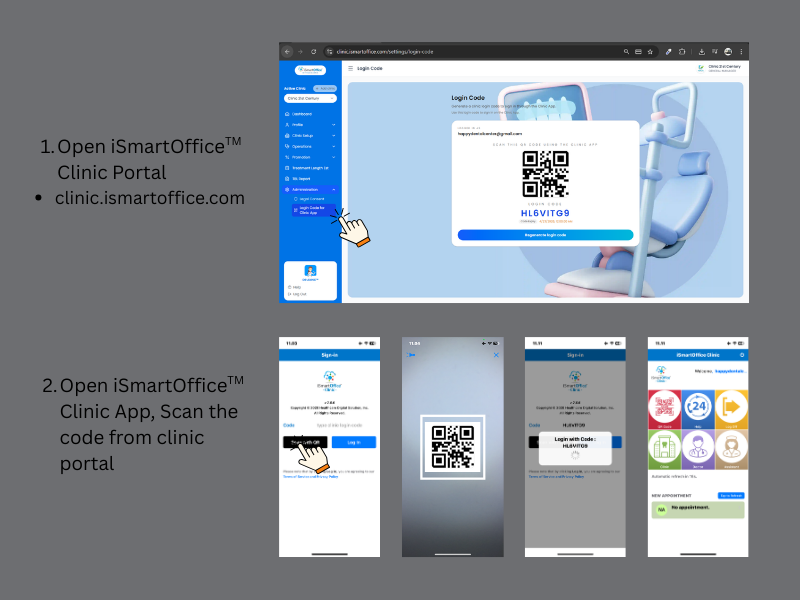
Este método de login garante que apenas a equipe clínica autorizada possa acessar o aplicativo da clínica, ao mesmo tempo que mantém o processo de login rápido e conveniente – nenhum nome de usuário ou senha é necessário no próprio aplicativo.
- O código de login é limitado por tempo. Caso o código tenha expirado, gere um novo código no Portal da Clínica.
- O código QR e o código de login fornecem acesso à conta da clínica. Eles só devem ser usados por equipe clínica autorizada e não devem ser compartilhados publicamente.