Portal e aplicativo da clínica
Propósito
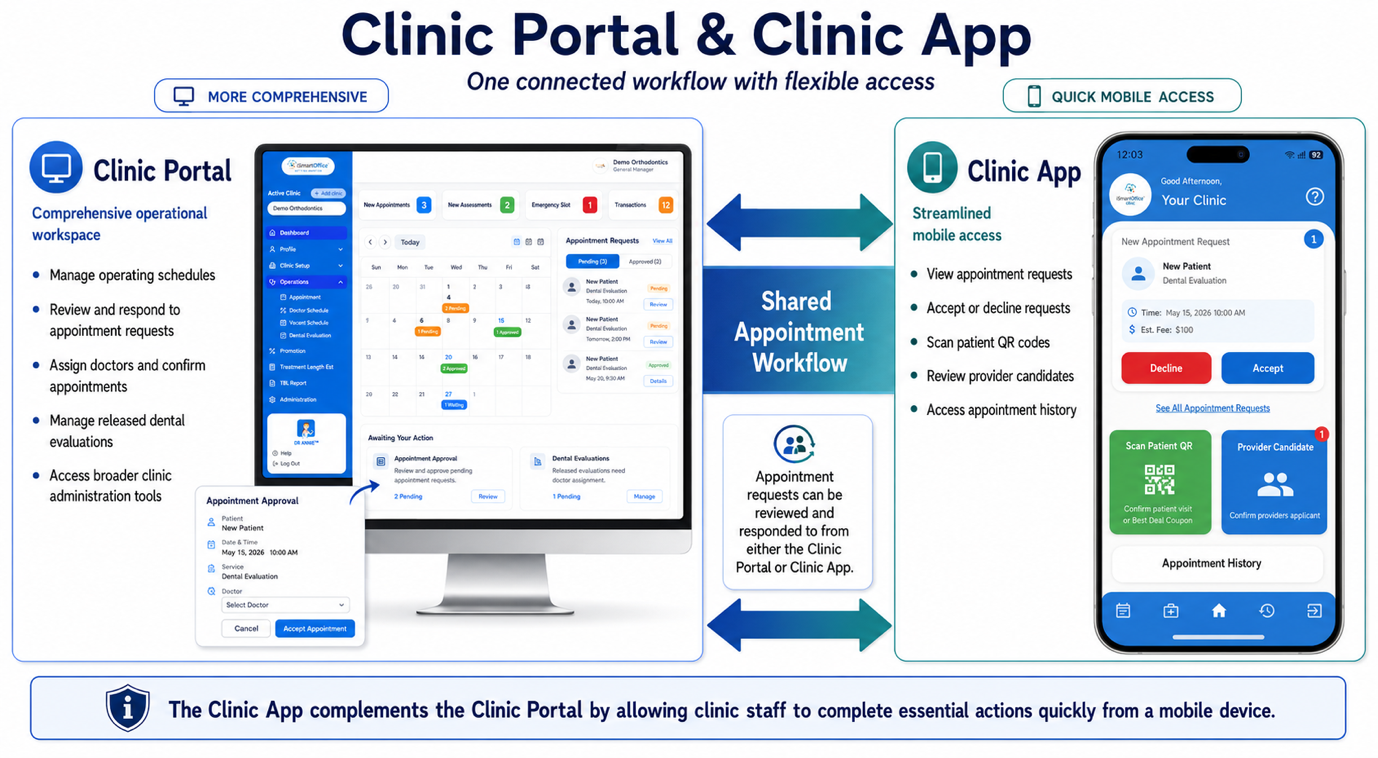
O Portal da Clínica e o Aplicativo da Clínica fornecem acesso a vários fluxos de trabalho da mesma clínica, incluindo revisão e resposta a solicitações de consulta. O Portal da Clínica oferece recursos administrativos e operacionais mais abrangentes, enquanto o Aplicativo da Clínica fornece acesso móvel simplificado para atividades comuns e urgentes.
- Portal da Clínica: fornece um espaço de trabalho abrangente para gerenciar operações clínicas, incluindo cronogramas operacionais, solicitações de consultas, atribuições de prestadores, avaliações odontológicas liberadas e outras atividades de administração clínica.
- Aplicativo clínico: fornece acesso móvel conveniente a atividades diárias essenciais, como visualizar, aceitar ou recusar solicitações de consultas, digitalizar códigos QR de pacientes, analisar candidatos a provedores e acessar o histórico de consultas.
O Clinic App complementa o Portal da Clínica, permitindo que a equipe clínica execute ações essenciais rapidamente a partir de um dispositivo móvel.
None
Acessando o App da Clínica
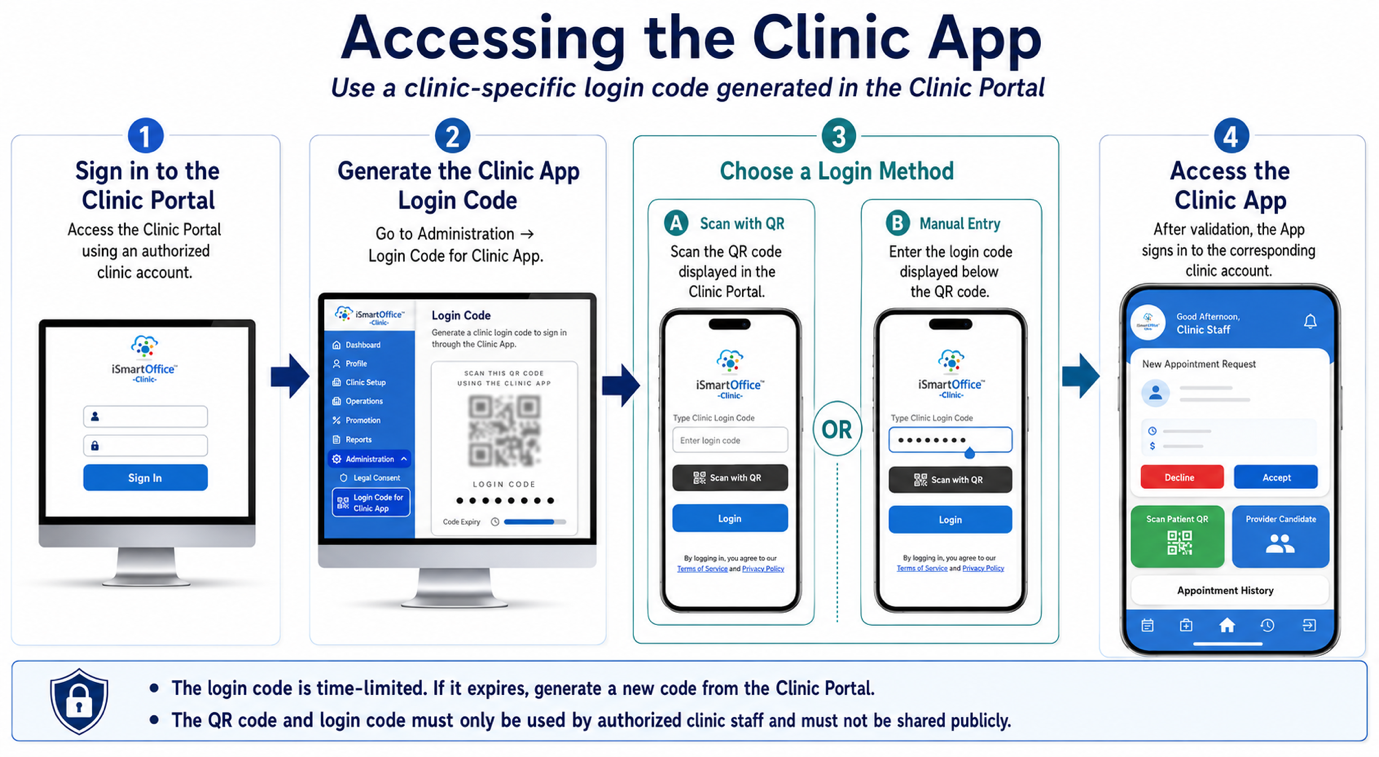
O Clinic App utiliza um código de login específico da clínica gerado através do Portal da Clínica. A equipe da clínica não precisa inserir um nome de usuário e senha separados no aplicativo da clínica.
1. Faça login no Portal da Clínica
Acesse o Portal da Clínica usando a conta autorizada da clínica.
2. Abra a página do código de login do aplicativo clínico
No Portal da Clínica, acesse:
Administração → Código de login para aplicativo clínico
3. Escolha um método de login
Abra o aplicativo Clinic e faça login usando um dos seguintes métodos:
- Escanear com QR — Escaneie o código QR exibido no Portal da Clínica.
- Entrada manual — Insira o código de login exibido abaixo do código QR.
4. Conclua o Login
Assim que o código QR ou código de login for validado, o Clinic App faz login automaticamente na conta da clínica correspondente.
- O código de login é limitado por tempo. Caso o código tenha expirado, gere um novo código no Portal da Clínica.
- O código QR e o código de login fornecem acesso à conta da clínica. Eles só devem ser usados por equipe clínica autorizada e não devem ser compartilhados publicamente.
None
Como a clínica responde às atividades dos pacientes
| Atividade do Paciente | O que a clínica recebe | Ação clínica necessária |
|---|---|---|
| O paciente procura uma clínica | A disponibilidade da clínica é exibida com base na programação operacional configurada | Mantenha a programação da clínica, a disponibilidade do fornecedor e a cobertura do tratamento atualizadas |
| O paciente envia uma solicitação de consulta | Uma nova solicitação de consulta aparece no Portal da Clínica | Revise a solicitação e as informações do paciente |
| O paciente usa DR. ANNIE™ e autoriza o compartilhamento | A avaliação divulgada e as informações de tratamento geradas ficam disponíveis | Revise as informações preliminares antes de atribuir um provedor |
| O paciente seleciona uma data e hora preferidas | A data e hora da visita solicitada aparecem nos detalhes do agendamento | Verifique a disponibilidade real do provedor |
| A clínica confirma a solicitação | O status do compromisso é atualizado | Designe o médico apropriado e confirme a consulta |
| O paciente chega à clínica | O paciente apresenta um código QR de consulta | Digitalize o código QR usando o App da Clínica e confirme a visita |