クリニックポータル&アプリ
目的
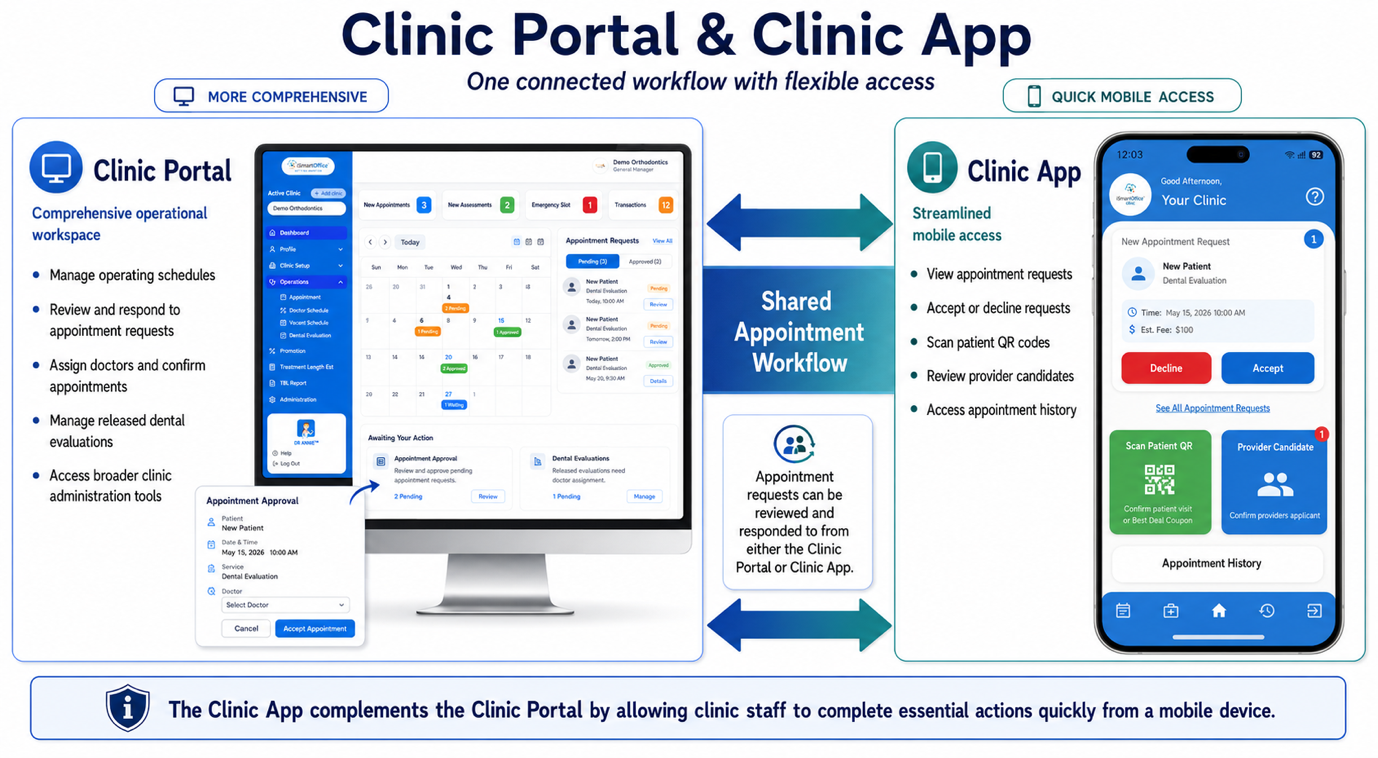
クリニック ポータルとクリニック アプリは、予約リクエストの確認や応答など、同じクリニックのワークフローのいくつかへのアクセスを提供します。 Clinic Portal はより包括的な管理および運用機能を提供し、Clinic App は一般的で時間に制約のあるアクティビティのための合理化されたモバイル アクセスを提供します。
- クリニック ポータル: 診療スケジュール、予約リクエスト、医療提供者の割り当て、公開された歯科評価、その他の診療所管理活動など、診療所の運営を管理するための包括的なワークスペースを提供します。
- クリニック アプリ: 予約リクエストの表示、承諾、拒否、患者の QR コードのスキャン、医療提供者候補の確認、予約履歴へのアクセスなど、日常の重要なアクティビティへの便利なモバイル アクセスを提供します。
ヒント
クリニック アプリは、クリニックのスタッフがモバイル デバイスから重要なアクションを迅速に完了できるようにすることで、クリニック ポータルを補完します。
None
クリニックアプリへのアクセス
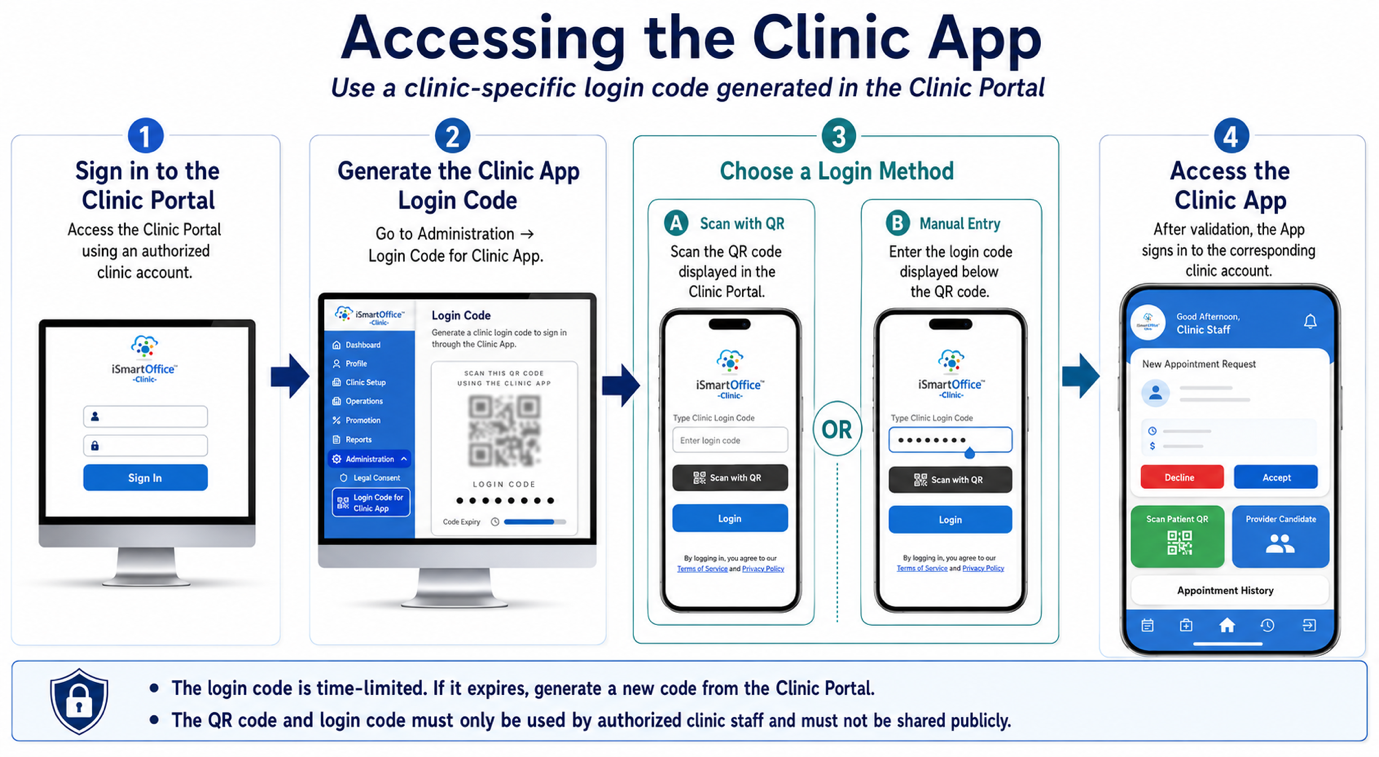
クリニック アプリは、クリニック ポータルを通じて生成されたクリニック固有のログイン コードを使用します。クリニックのスタッフは、クリニック アプリに別のユーザー名とパスワードを入力する必要はありません。
1. クリニックポータルにサインインします。
クリニックの承認されたアカウントを使用してクリニック ポータルにアクセスします。
2. クリニックアプリのログインコードページを開きます
クリニック ポータルから、次の場所に移動します。
管理→クリニックアプリのログインコード
3. ログイン方法を選択します
クリニック アプリを開き、次のいずれかの方法でサインインします。
- QR でスキャン — クリニック ポータルに表示されている QR コードをスキャンします。
- 手動入力 — QR コードの下に表示されているログイン コードを入力します。
4. ログインを完了します
QR コードまたはログイン コードが検証されると、クリニック アプリは対応するクリニック アカウントに自動的にサインインします。
セキュリティに関する注意事項
- ログイン コードには 時間制限があります。コードの有効期限が切れている場合は、クリニック ポータルから新しいコードを生成します。
- QR コードとログイン コードにより、クリニック アカウントにアクセスできます。これらは認可されたクリニックスタッフのみが使用する必要があり、公に共有してはなりません。
None
患者の活動に対するクリニックの対応
| 患者の活動 | クリニックが受け取るもの | クリニックで必要なアクション |
|---|---|---|
| 患者は診療所を探します | クリニックの空き状況は、設定された稼働スケジュールに基づいて表示されます | クリニックのスケジュール、医療提供者の空き状況、治療範囲を最新の状態に保ちます |
| 患者が予約リクエストを送信 | 新しい予約リクエストがクリニック ポータルに表示されます | リクエストと患者情報を確認します |
| 患者は DR. ANNIE™ を使用し、共有を承認します | 公開された評価と生成された治療情報が利用可能になります | プロバイダーを割り当てる前に予備情報を確認してください |
| 患者は 希望の日時を選択します | 希望した訪問日時が予約の詳細に表示されます | 実際のプロバイダーの可用性を確認する |
| クリニックは リクエストを確認します | 予約状況が更新されました | 適切な医師を割り当て、予約を確認します |
| 患者が診療所に到着 | 患者は予約用の QR コードを提示します | クリニックアプリを使用してQRコードをスキャンし、訪問を確認します |