Portal y aplicación clínica
Objetivo
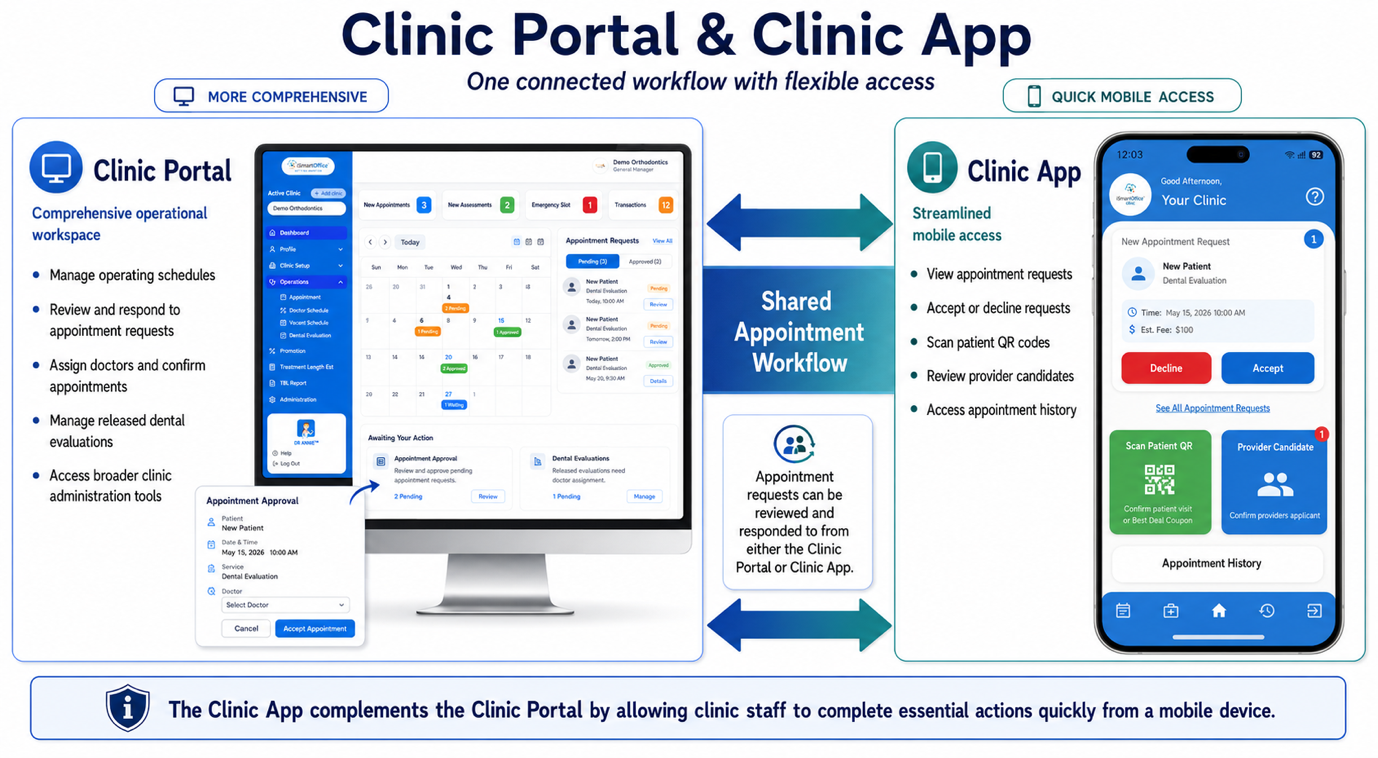
El portal clínico y la aplicación clínica brindan acceso a varios de los mismos flujos de trabajo de la clínica, incluida la revisión y respuesta a solicitudes de citas. El Portal de la Clínica ofrece capacidades administrativas y operativas más completas, mientras que la Aplicación de la Clínica proporciona acceso móvil optimizado para actividades comunes y urgentes.
- Portal de la clínica: proporciona un espacio de trabajo integral para administrar las operaciones de la clínica, incluidos horarios operativos, solicitudes de citas, asignaciones de proveedores, evaluaciones dentales publicadas y otras actividades administrativas de la clínica.
- Aplicación clínica: brinda acceso móvil conveniente a actividades diarias esenciales, como ver, aceptar o rechazar solicitudes de citas, escanear códigos QR de pacientes, revisar candidatos a proveedores y acceder al historial de citas.
La aplicación clínica complementa el portal clínico al permitir que el personal de la clínica complete acciones esenciales rápidamente desde un dispositivo móvil.
None
Accediendo a la aplicación de la clínica
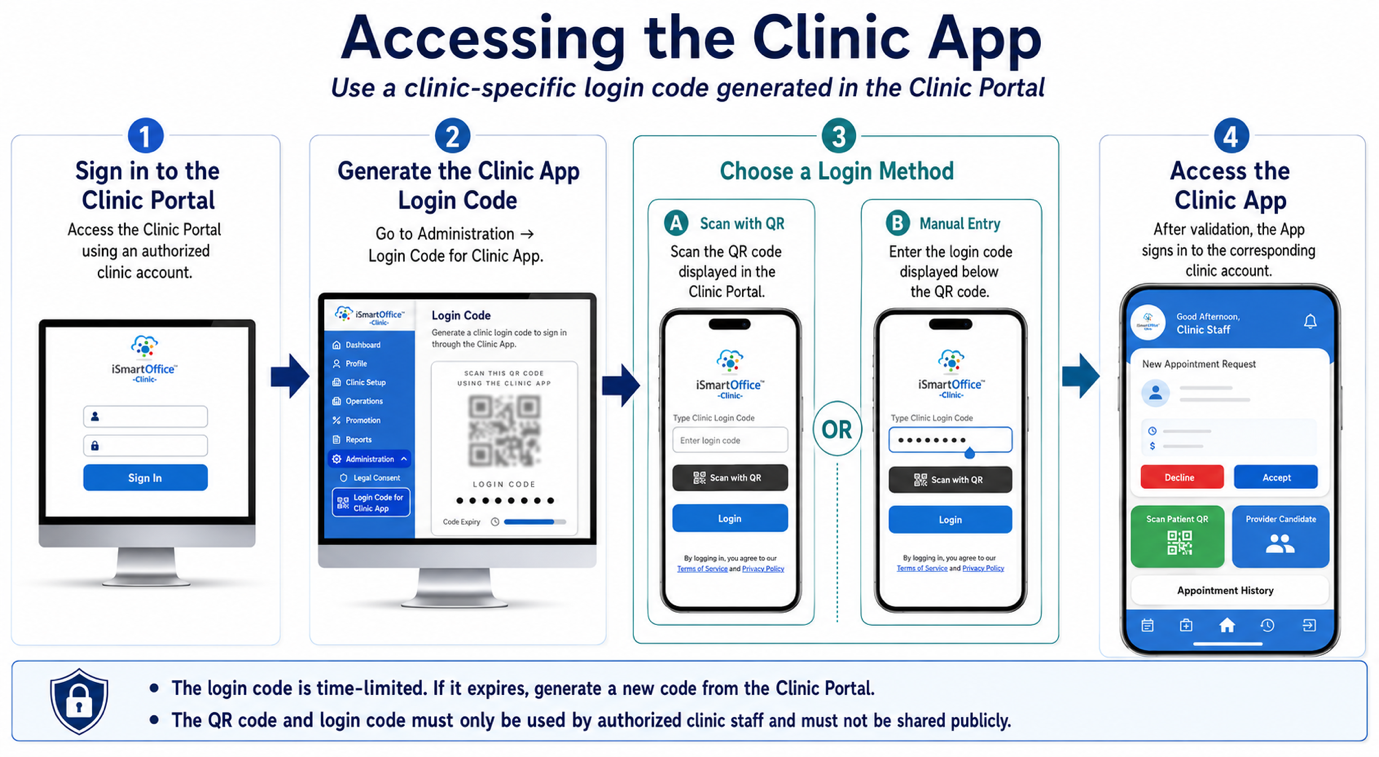
La aplicación de la clínica utiliza un código de inicio de sesión específico de la clínica generado a través del portal de la clínica. El personal de la clínica no necesita ingresar un nombre de usuario y contraseña separados en la aplicación de la clínica.
1. Inicie sesión en el Portal de la Clínica
Acceda al Portal de la Clínica utilizando la cuenta autorizada de la clínica.
2. Abra la página del código de inicio de sesión de la aplicación clínica
Desde el Portal de la Clínica, acceda a:
Administración → Código de inicio de sesión para la aplicación clínica
3. Elija un método de inicio de sesión
Abra la aplicación de la clínica e inicie sesión utilizando cualquiera de los siguientes métodos:
- Escanear con QR: escanee el código QR que se muestra en el Portal de la clínica.
- Ingreso manual: ingrese el código de inicio de sesión que se muestra debajo del código QR.
4. Complete el inicio de sesión
Una vez validado el código QR o el código de inicio de sesión, la aplicación de la clínica inicia sesión automáticamente en la cuenta de la clínica correspondiente.
- El código de inicio de sesión es por tiempo limitado. Si el código ha caducado, genere un nuevo código desde el Portal de la Clínica.
- El código QR y el código de inicio de sesión brindan acceso a la cuenta de la clínica. Solo deben ser utilizados por personal clínico autorizado y no deben compartirse públicamente.
None
Cómo responde la clínica a las actividades de los pacientes
| Actividad del paciente | Lo que recibe la clínica | Acción clínica requerida |
|---|---|---|
| El paciente busca una clínica | La disponibilidad de la clínica se muestra según el horario operativo configurado. | Mantener actualizado el horario de la clínica, la disponibilidad de proveedores y la cobertura del tratamiento. |
| El paciente envía una solicitud de cita | Aparece una nueva solicitud de cita en el Portal de la Clínica | Revisar la solicitud y la información del paciente. |
| El paciente usa DR. ANNIE™ y autoriza compartir | La evaluación publicada y la información del tratamiento generada están disponibles. | Revisar la información preliminar antes de asignar un proveedor. |
| El paciente selecciona una fecha y hora preferida | La fecha y hora de la visita solicitada aparecen en los detalles de la cita. | Verificar la disponibilidad real del proveedor |
| La clínica confirma la solicitud | El estado de la cita está actualizado. | Asigne el médico adecuado y confirme la cita. |
| El paciente llega a la clínica | El paciente presenta un código QR de cita | Escanea el código QR mediante la App de la Clínica y confirma la visita |