Portail et application de la clinique
But
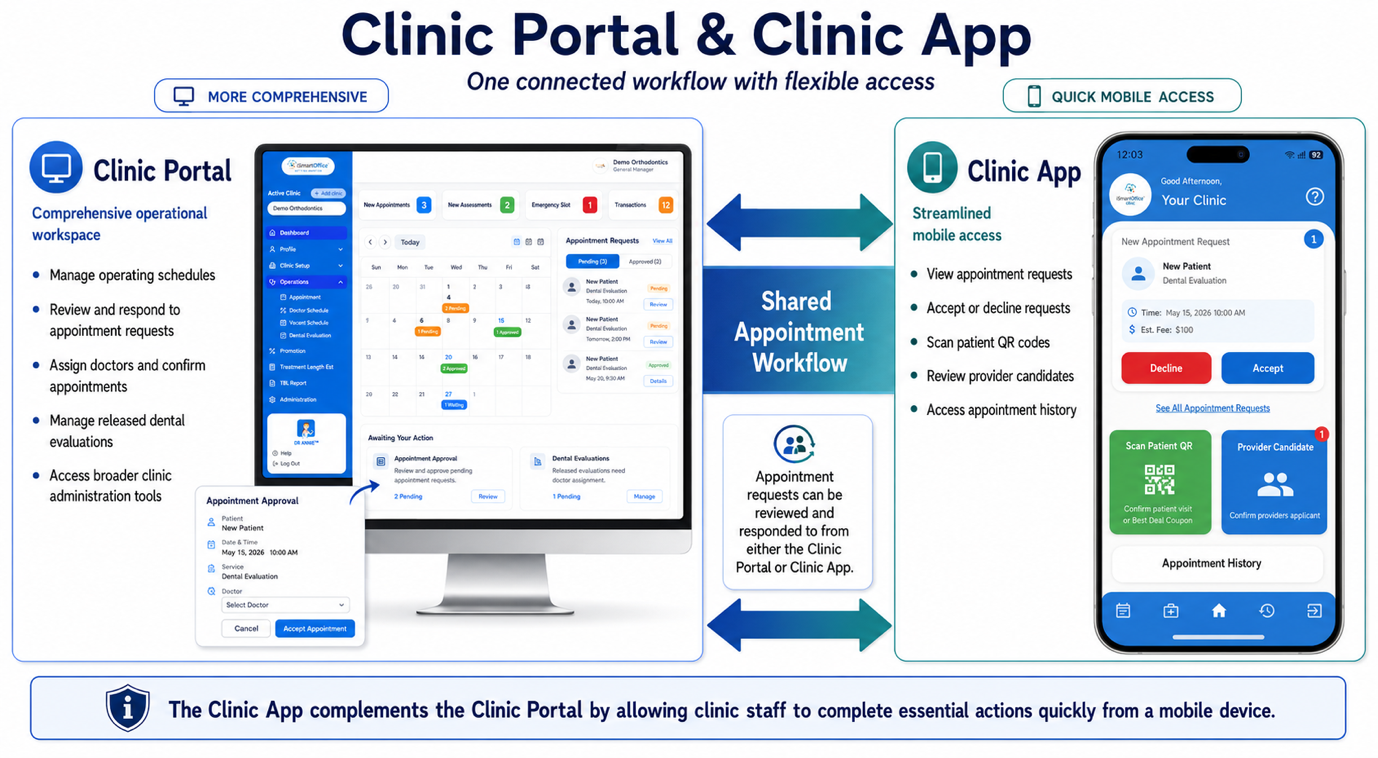
Le portail clinique et l'application clinique donnent accès à plusieurs flux de travail cliniques identiques, notamment l'examen et la réponse aux demandes de rendez-vous. Le portail clinique offre des capacités administratives et opérationnelles plus complètes, tandis que l'application clinique offre un accès mobile rationalisé pour les activités courantes et urgentes.
- Portail clinique : fournit un espace de travail complet pour gérer les opérations de la clinique, y compris les horaires d'exploitation, les demandes de rendez-vous, les affectations des prestataires, les évaluations dentaires publiées et d'autres activités d'administration de la clinique.
- Application clinique : fournit un accès mobile pratique aux activités quotidiennes essentielles, telles que l'affichage, l'acceptation ou le refus des demandes de rendez-vous, la numérisation des codes QR des patients, l'examen des candidats prestataires et l'accès à l'historique des rendez-vous.
L'application clinique complète le portail clinique en permettant au personnel de la clinique d'effectuer rapidement des actions essentielles à partir d'un appareil mobile.
None
Accéder à l'application Clinique
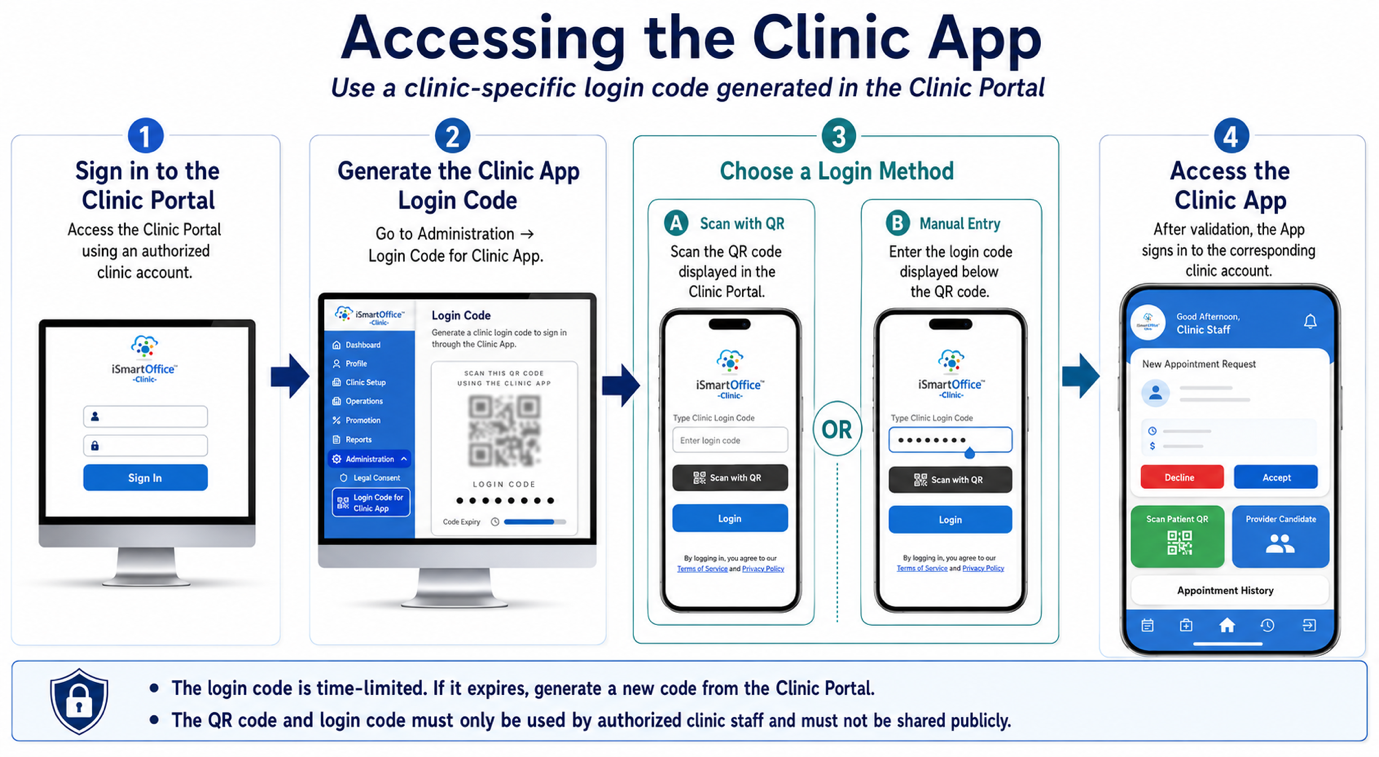
L'application clinique utilise un code de connexion spécifique à la clinique généré via le portail de la clinique. Le personnel de la clinique n'a pas besoin de saisir un nom d'utilisateur et un mot de passe distincts dans l'application Clinique.
1. Connectez-vous au portail de la clinique
Accédez au portail de la clinique en utilisant le compte autorisé de la clinique.
2. Ouvrez la page des codes de connexion de l'application clinique
Depuis le portail de la clinique, accédez à :
Administration → Code de connexion pour l'application clinique
3. Choisissez une méthode de connexion
Ouvrez l'application Clinique et connectez-vous en utilisant l'une des méthodes suivantes :
- Scanner avec QR — Scannez le code QR affiché dans le portail de la clinique.
- Saisie manuelle — Saisissez le code de connexion affiché sous le code QR.
4. Complétez la connexion
Une fois le code QR ou le code de connexion validé, la Clinic App se connecte automatiquement au compte clinique correspondant.
- Le code de connexion est limité dans le temps. Si le code a expiré, générez un nouveau code à partir du portail de la clinique.
- Le code QR et le code de connexion donnent accès au compte de la clinique. Ils ne doivent être utilisés que par le personnel autorisé de la clinique et ne doivent pas être partagés publiquement.
None
Comment la clinique réagit aux activités des patients
| Activité des patients | Ce que reçoit la clinique | Action clinique requise |
|---|---|---|
| Le patient recherche une clinique | La disponibilité de la clinique est affichée en fonction du programme de fonctionnement configuré | Tenir à jour le calendrier de la clinique, la disponibilité des prestataires et la couverture du traitement |
| Le patient soumet une demande de rendez-vous | Une nouvelle demande de rendez-vous apparaît dans le portail de la clinique | Examiner la demande et les informations sur le patient |
| Le patient utilise DR. ANNIE™ et autorise le partage | L'évaluation publiée et les informations de traitement générées deviennent disponibles | Examinez les informations préliminaires avant d’attribuer un fournisseur |
| Le patient sélectionne une date et une heure préférées | La date et l'heure de la visite demandée apparaissent dans le détail du rendez-vous | Vérifier la disponibilité réelle du fournisseur |
| La clinique confirme la demande | Le statut du rendez-vous est mis à jour | Désigner le médecin approprié et confirmer le rendez-vous |
| Le patient arrive à la clinique | Le patient présente un QR code de rendez-vous | Scannez le code QR à l'aide de l'application Clinic et confirmez la visite |