Agendamento e consulta
▶ Watch: Schedule and Appointment — Abre no YouTube
Como o aplicativo do provedor se conecta ao ecossistema
O aplicativo do provedor recebe informações depois que a clínica conclui as etapas necessárias de revisão e atribuição do provedor. Não recebe todas as solicitações de consulta ou avaliação odontológica enviadas pelos pacientes.
| Estágio do Ecossistema | Ação |
|---|---|
| Aplicativo do paciente | O paciente envia uma solicitação de consulta e pode autorizar a liberação de uma avaliação odontológica DR. ANNIE™ |
| Portal da Clínica ou Aplicativo da Clínica | A equipe clínica analisa a solicitação de consulta, verifica a disponibilidade, aceita a solicitação e designa o médico apropriado |
| Portal da Clínica | Para uma avaliação odontológica liberada, a equipe da clínica analisa o caso e o atribui a um provedor |
| Aplicativo do provedor | O provedor designado analisa a consulta, a avaliação preliminar e as imagens antes da consulta |
| Após análise do provedor | O status da avaliação é atualizado e fica visível para a clínica conforme revisado |
Fluxo de trabalho de nomeação de provedor
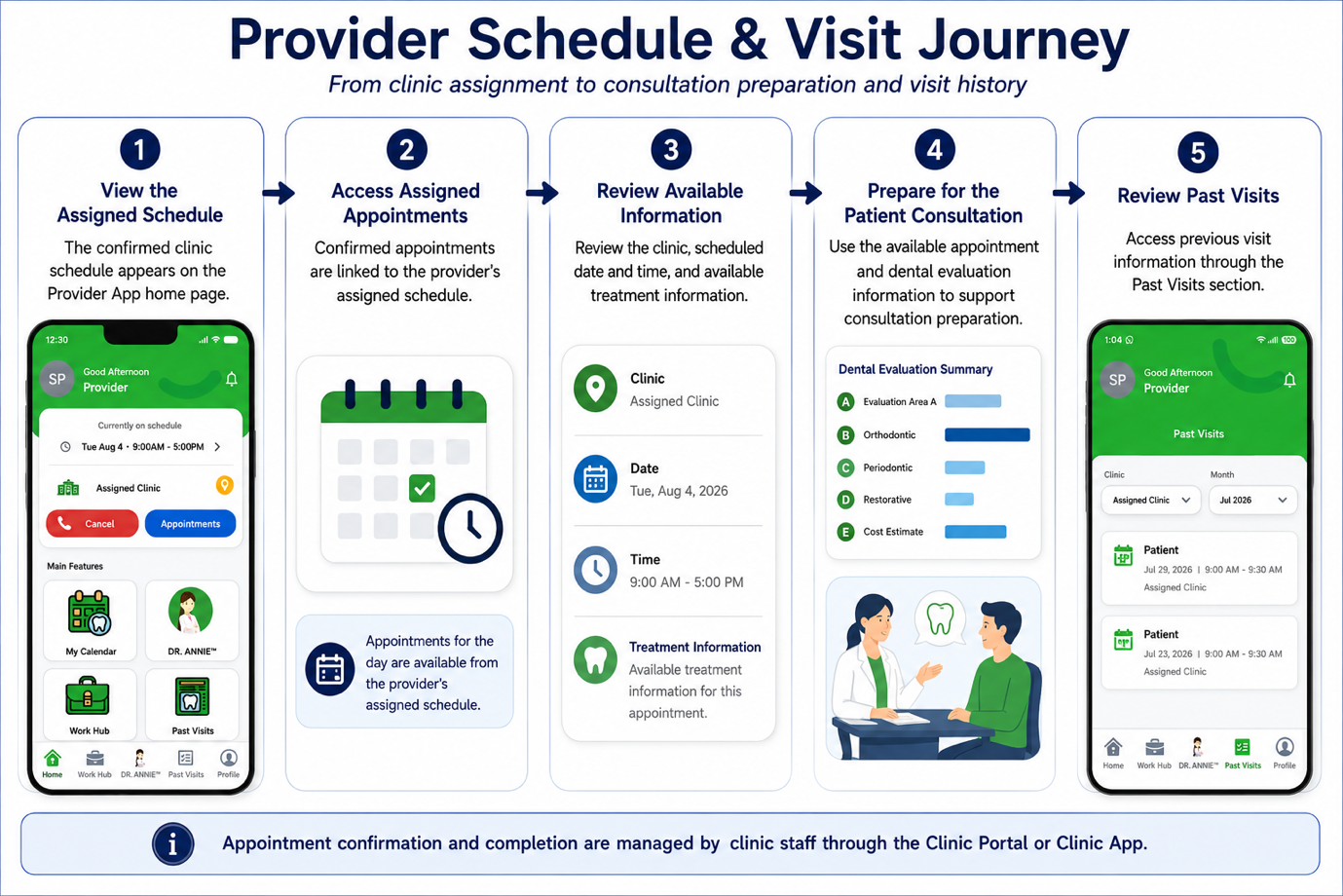
1. Receba um cronograma atribuído
Assim que a clínica confirmar o horário de trabalho do provedor, ele ficará visível na página inicial e no calendário do aplicativo do provedor.
2. Acesse compromissos atribuídos
Depois que a clínica aceita uma solicitação de consulta e atribui o fornecedor, a consulta fica disponível na agenda do fornecedor.
3. Revise as informações do compromisso
Revise o paciente, a localização da clínica, a data e hora agendadas e as informações de tratamento disponíveis antes da consulta.
4. Conduza a consulta do paciente
Use as informações disponíveis sobre o paciente e a avaliação dentária para apoiar a consulta e determinar a avaliação clínica apropriada e os próximos passos.
5. Acesse visitas anteriores
Após a visita, as informações dos agendamentos anteriores podem ser acessadas na seção Visitas Passadas.
None
Informações da programação
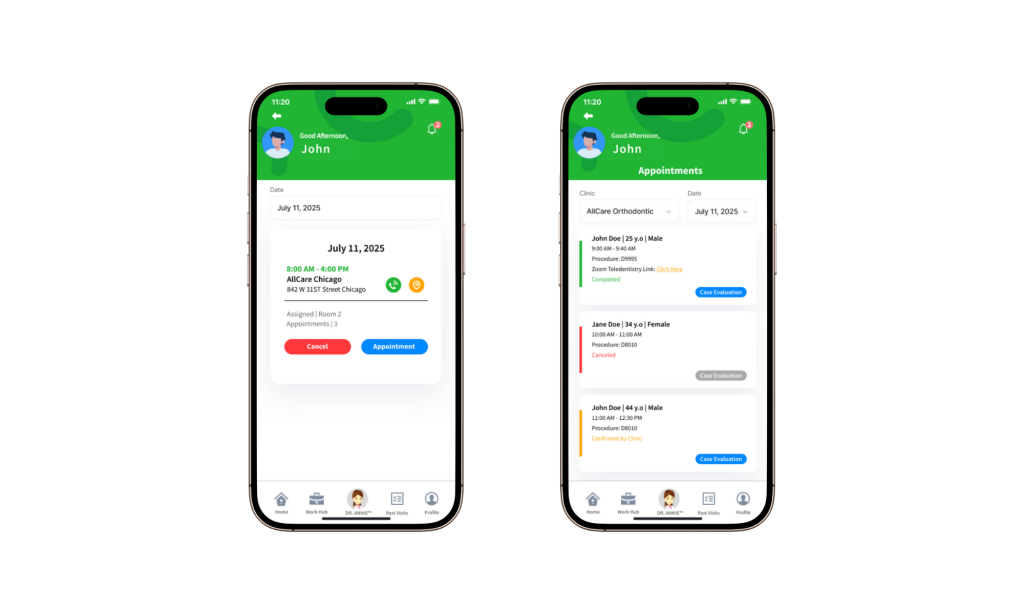
Toque em um cartão de agendamento no painel para abrir a página Informações do agendamento e visualizar informações detalhadas do agendamento.
Lista de compromissos
Selecione o botão Consulta para visualizar os pacientes agendados para aquele dia.
Cada entrada de paciente inclui um indicador colorido:
- Verde: Compromisso concluído
- Vermelho: Consulta cancelada
- Amarelo: Clínica confirmada, paciente ainda não visitou
Recursos adicionais de agendamento
- Link Zoom Teleodontologia Disponível se o paciente solicitou uma consulta remota.
- Botão de avaliação de caso Aparece assim que o paciente libera sua avaliação odontológica através do aplicativo iSmartOffice™ Paciente.
Acompanhamento de visitas anteriores
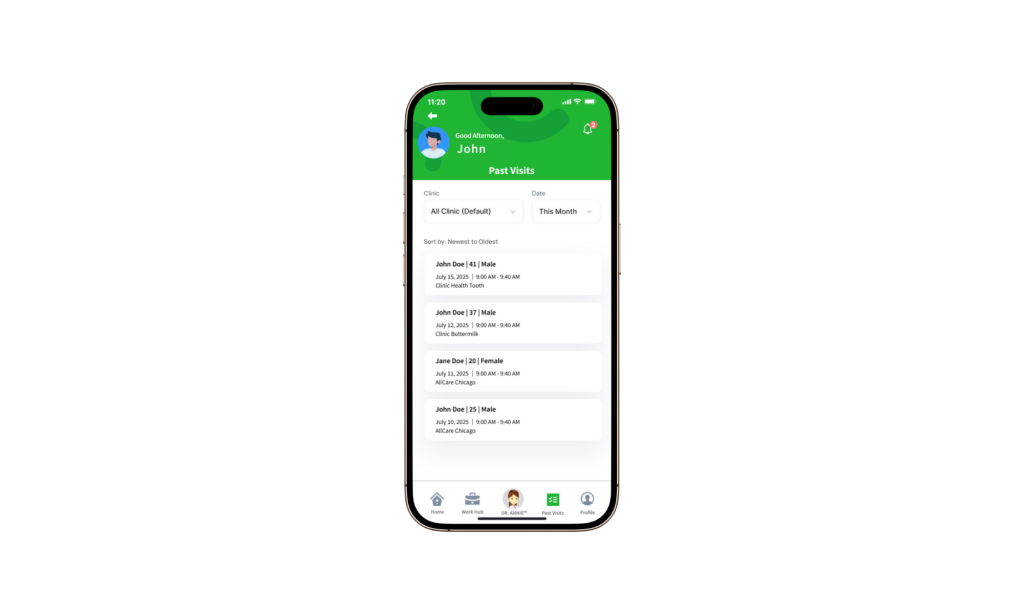
Após a conclusão de uma consulta, o registro do paciente passa automaticamente para Visita anterior, permitindo revisar e rastrear consultas anteriores.