Horaire et rendez-vous
▶ Watch: Schedule and Appointment — S'ouvre sur YouTube
Comment l'application du fournisseur se connecte à l'écosystème
L'application du fournisseur reçoit des informations une fois que la clinique a terminé les étapes requises d'examen et d'affectation du fournisseur. Il ne reçoit pas toutes les demandes de rendez-vous ou évaluations dentaires soumises par les patients.
| Stade de l'écosystème | Action |
|---|---|
| Application destinée aux patients | Le patient soumet une demande de rendez-vous et peut autoriser la délivrance d'une évaluation dentaire DR. ANNIE™ |
| Portail clinique ou application clinique | Le personnel de la clinique examine la demande de rendez-vous, vérifie la disponibilité, accepte la demande et désigne le médecin approprié. |
| Portail de la clinique | Pour une évaluation dentaire publiée, le personnel de la clinique examine le cas et l'attribue à un prestataire. |
| Application du fournisseur | Le prestataire désigné examine le rendez-vous, l'évaluation préliminaire et les images avant la consultation |
| Après examen du fournisseur | Le statut de l'évaluation est mis à jour et devient visible pour la clinique tel qu'il est examiné |
Flux de travail de rendez-vous avec le fournisseur
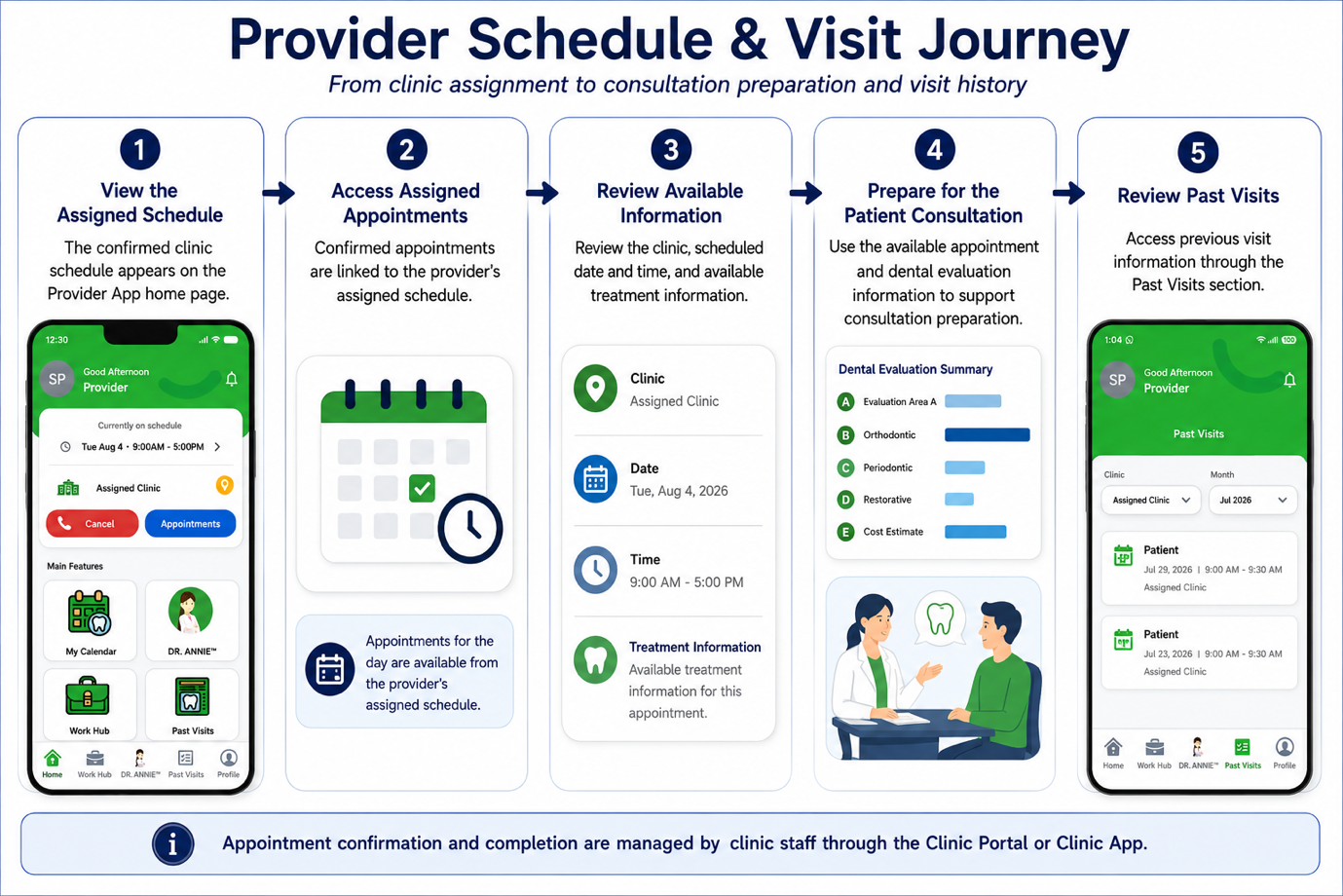
1. Recevez un horaire assigné
Une fois que la clinique confirme l'horaire de travail du prestataire, celui-ci devient visible sur la page d'accueil et le calendrier de l'application Provider.
2. Accéder aux rendez-vous assignés
Une fois que la clinique a accepté une demande de rendez-vous et désigné le prestataire, le rendez-vous devient disponible dans l'agenda du prestataire.
3. Vérifier les informations de rendez-vous
Examinez le patient, l’emplacement de la clinique, la date et l’heure prévues et les informations sur le traitement disponible avant la consultation.
4. Mener la consultation des patients
Utilisez les informations disponibles sur l’évaluation des patients et des soins dentaires pour soutenir la consultation et déterminer l’évaluation clinique appropriée et les prochaines étapes.
5. Accéder aux visites passées
Après la visite, les informations sur les rendez-vous précédents sont accessibles via la section Visites passées.
None
Informations sur l'horaire
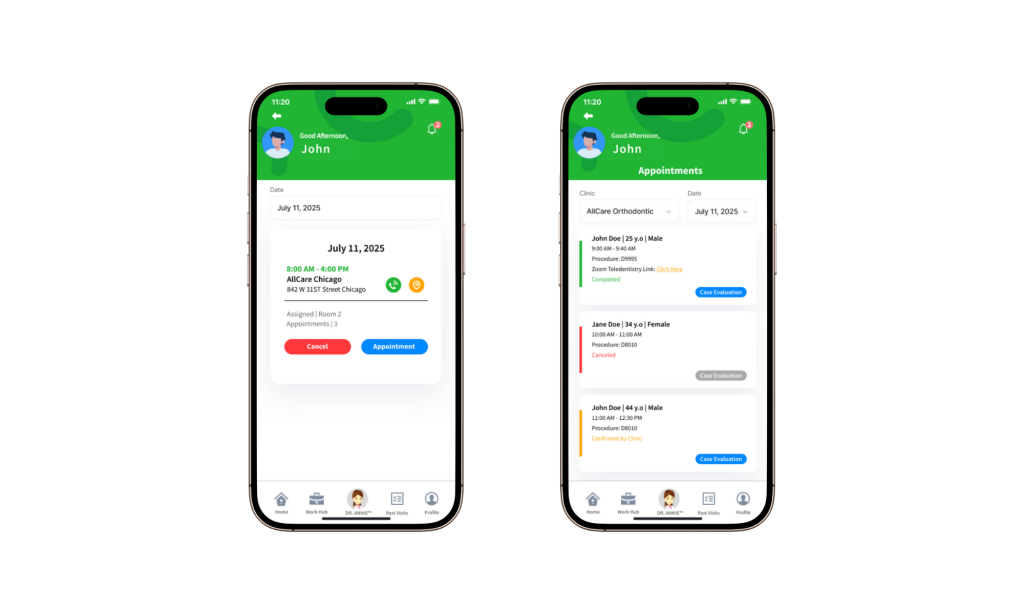
Appuyez sur une fiche de planning sur le tableau de bord pour ouvrir la page Informations sur le planning et afficher les informations détaillées sur le planning.
Liste de rendez-vous
Sélectionnez le bouton Rendez-vous pour afficher les patients programmés pour ce jour-là.
Chaque entrée de patient comprend un indicateur de couleur :
- Vert : rendez-vous terminé
- Rouge : Rendez-vous annulé
- Jaune : Clinique confirmée, le patient n'a pas encore visité
Fonctionnalités de rendez-vous supplémentaires
- Lien de télédentisterie Zoom Disponible si le patient a demandé une consultation à distance.
- Bouton d'évaluation du cas Apparaît une fois que le patient publie son évaluation dentaire via l'application Patient iSmartOffice™.
Suivi des visites passées
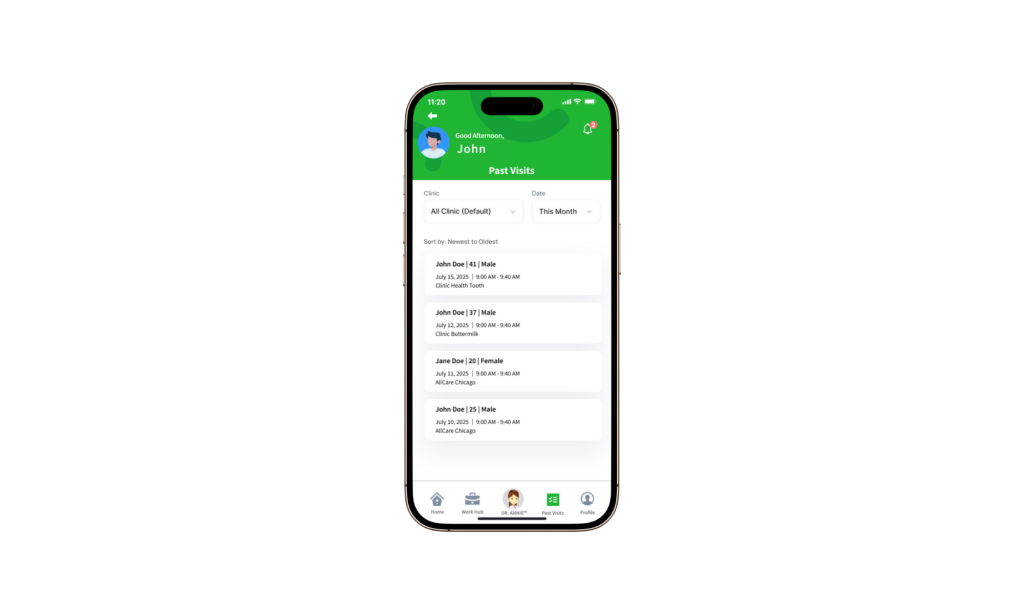
Une fois la visite terminée, le dossier du patient est automatiquement déplacé vers Visite passée, vous permettant de consulter et de suivre les rendez-vous précédents.