日程及预约
📺 视频教程
▶ Watch: Schedule and Appointment — 在 YouTube 中打开
提供商应用程序如何连接到生态系统
诊所完成所需的审查和提供者分配步骤后,提供者应用程序会收到信息。它不会收到患者提交的所有预约请求或牙科评估。
| 生态系统阶段 | 行动 |
|---|---|
| 患者应用程序 | 患者提交预约请求并可以授权发布 DR. ANNIE™ 牙科评估 |
| 诊所门户或诊所应用程序 | 诊所工作人员审查预约请求、核实是否有空位、接受请求并指派合适的医生 |
| 诊所门户 | 对于发布的牙科评估,诊所工作人员会审查病例并将其分配给提供者 |
| 提供商应用程序 | 指定的提供者在咨询前审查预约、初步评估和图像 |
| 供应商审核后 | 评估状态已更新,并在审查后对诊所可见 |
提供者预约工作流程
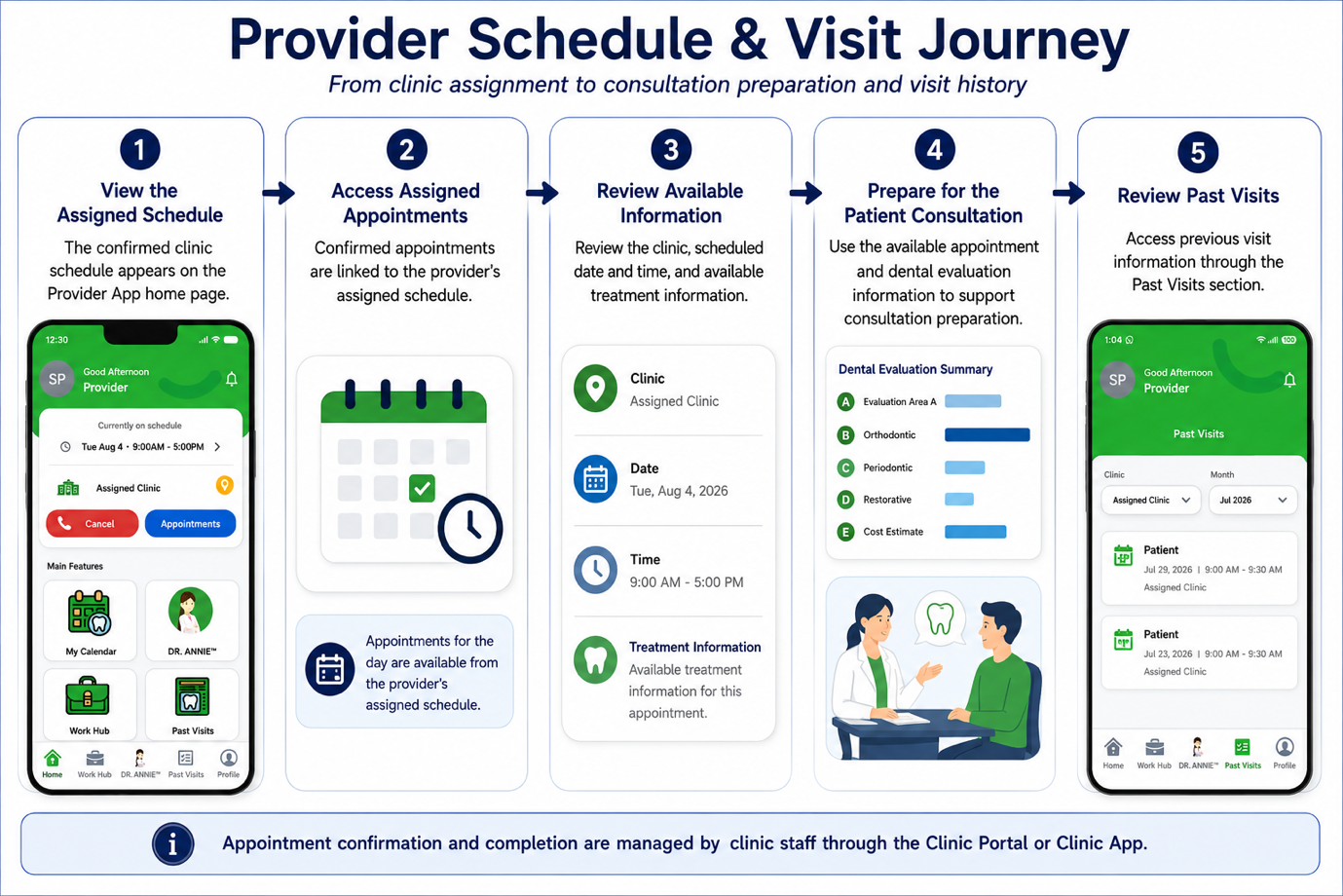
1. 收到指定的时间表
一旦诊所确认了提供者的工作时间表,它就会在提供者应用程序主页和日历上可见。
2. 访问指定的约会
诊所接受预约请求并指定提供者后,该预约将在提供者的日程安排中变为可用。
3. 查看预约信息
在咨询前查看患者、诊所地点、预定日期和时间以及可用的治疗信息。
4. 进行患者咨询
使用可用的患者和牙科评估信息来支持咨询并确定适当的临床评估和后续步骤。
5. 访问过去的访问
访问结束后,可以通过“过去的访问”部分访问之前的预约信息。
None
日程信息
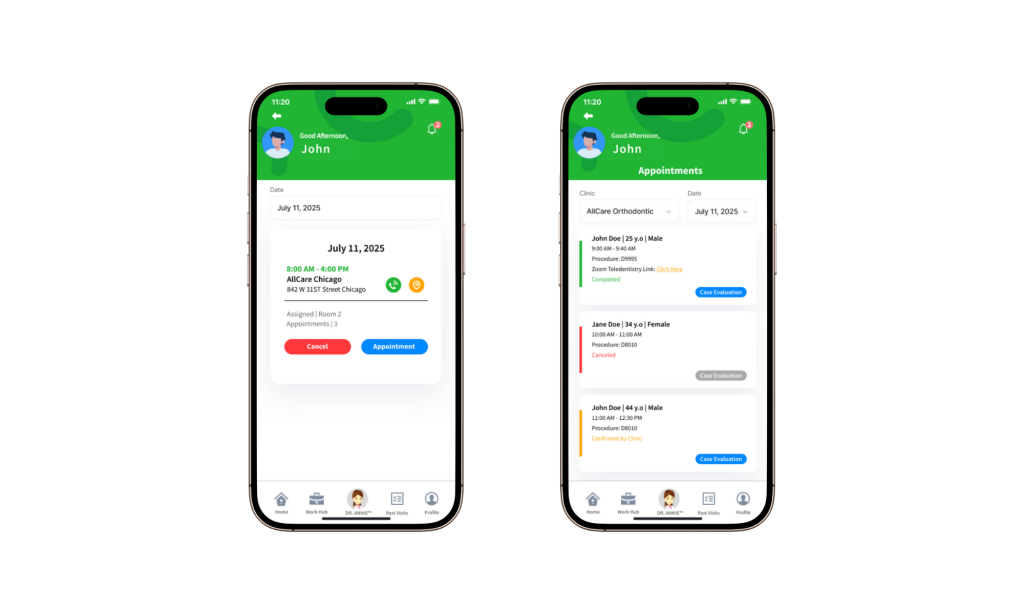
点击仪表板上的日程卡,打开日程信息页面并查看详细的日程信息。
预约名单
选择预约按钮查看当天安排的患者。
每个患者条目都包含一个颜色指示器:
- 绿色:预约完成
- 红色:预约已取消
- 黄色:诊所已确认,患者尚未就诊
额外的预约功能
- Zoom 远程牙科链接 如果患者要求远程咨询,则可以使用。
- 案例评估按钮 一旦患者通过 iSmartOffice™ 患者应用程序发布牙科评估,就会出现。
过去的访问跟踪
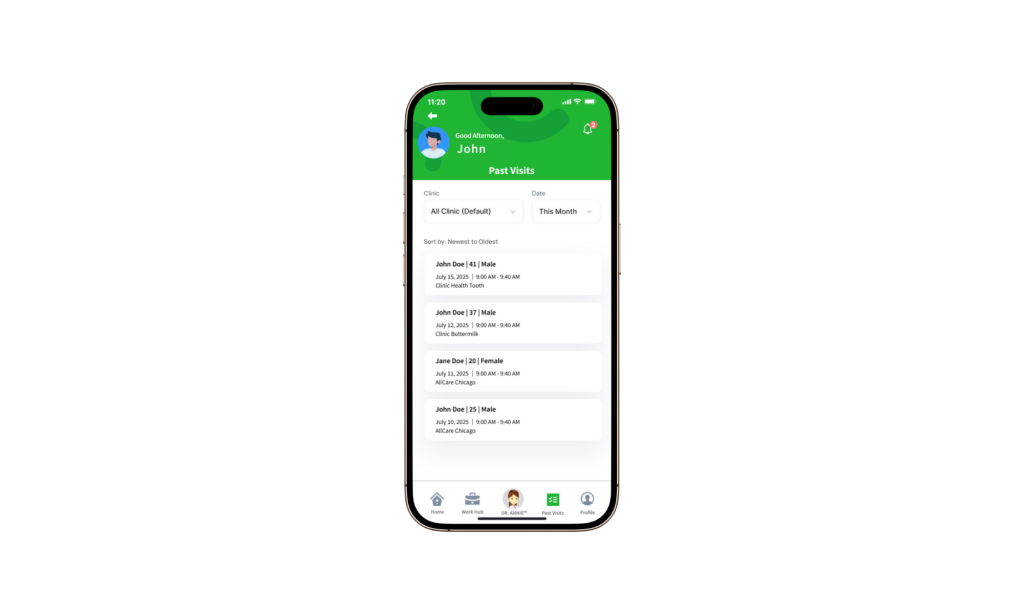
就诊完成后,患者记录会自动移至过去的就诊,以便您查看和跟踪以前的预约。