Horario y cita
▶ Watch: Schedule and Appointment — Se abre en YouTube
Cómo se conecta la aplicación del proveedor con el ecosistema
La aplicación de proveedor recibe información después de que la clínica completa los pasos requeridos de revisión y asignación de proveedor. No recibe todas las solicitudes de citas o evaluaciones dentales enviadas por los pacientes.
| Etapa del ecosistema | Acción |
|---|---|
| Aplicación para pacientes | El paciente presenta una solicitud de cita y puede autorizar la liberación de una evaluación dental DR. ANNIE™ |
| Portal de la clínica o aplicación de la clínica | El personal de la clínica revisa la solicitud de cita, verifica la disponibilidad, acepta la solicitud y asigna el médico adecuado. |
| Portal de la clínica | Para una evaluación dental autorizada, el personal de la clínica revisa el caso y lo asigna a un proveedor. |
| Aplicación de proveedor | El proveedor asignado revisa la cita, evaluación preliminar e imágenes antes de la consulta. |
| Después de la revisión del proveedor | El estado de la evaluación se actualiza y se vuelve visible para la clínica a medida que se revisa. |
Flujo de trabajo de citas de proveedores
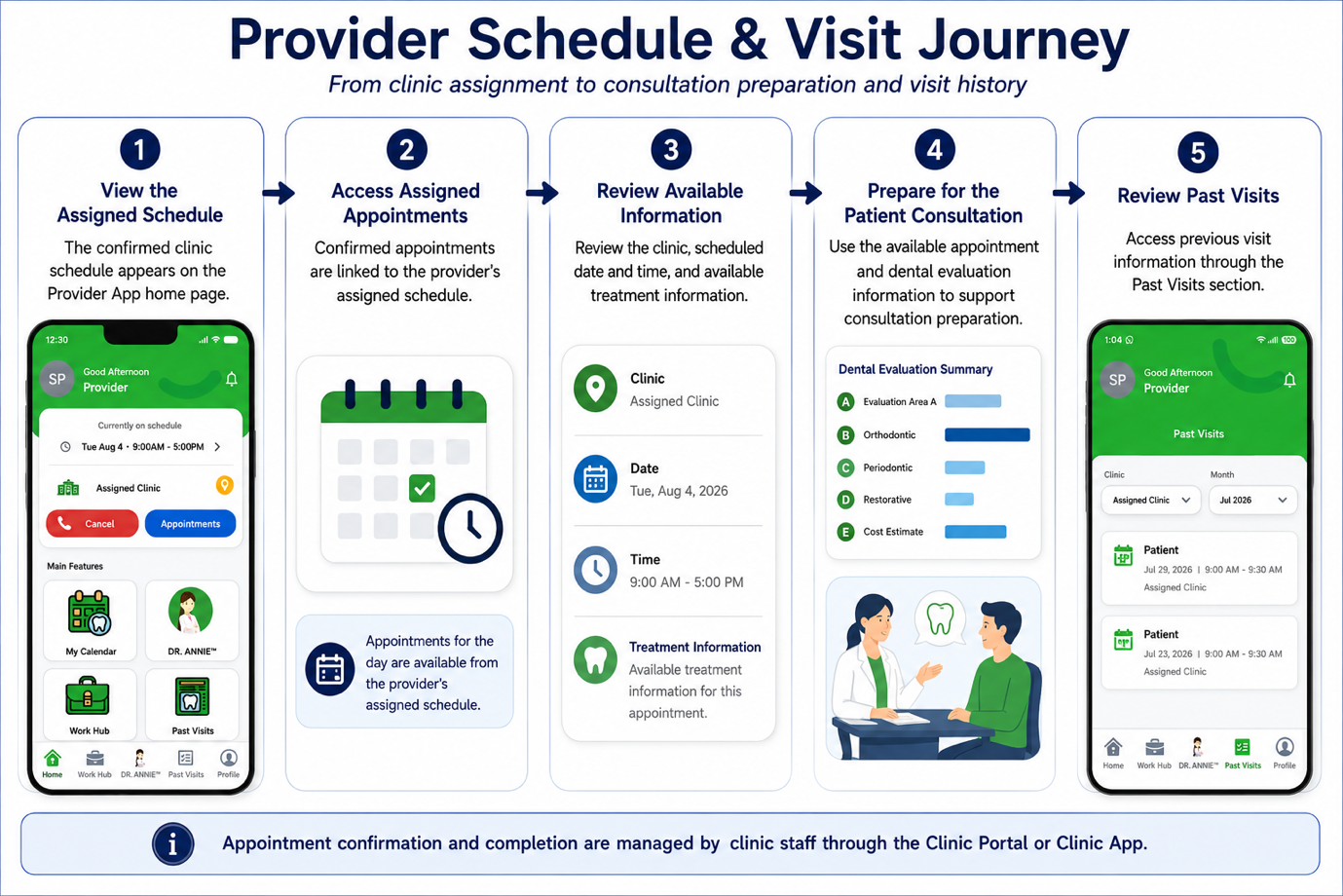
1. Reciba un horario asignado
Una vez que la clínica confirma el horario de trabajo del proveedor, se vuelve visible en la página de inicio y el calendario de la aplicación del proveedor.
2. Acceder a citas asignadas
Después de que la clínica acepta una solicitud de cita y asigna al proveedor, la cita pasa a estar disponible en el horario del proveedor.
3. Revisar la información de la cita
Revise el paciente, la ubicación de la clínica, la fecha y hora programadas y la información del tratamiento disponible antes de la consulta.
4. Realizar la consulta al paciente
Utilice la información disponible sobre la evaluación dental y del paciente para respaldar la consulta y determinar la evaluación clínica adecuada y los próximos pasos.
5. Acceda a visitas anteriores
Después de la visita, se puede acceder a la información de citas anteriores a través de la sección Visitas anteriores.
None
Información del horario
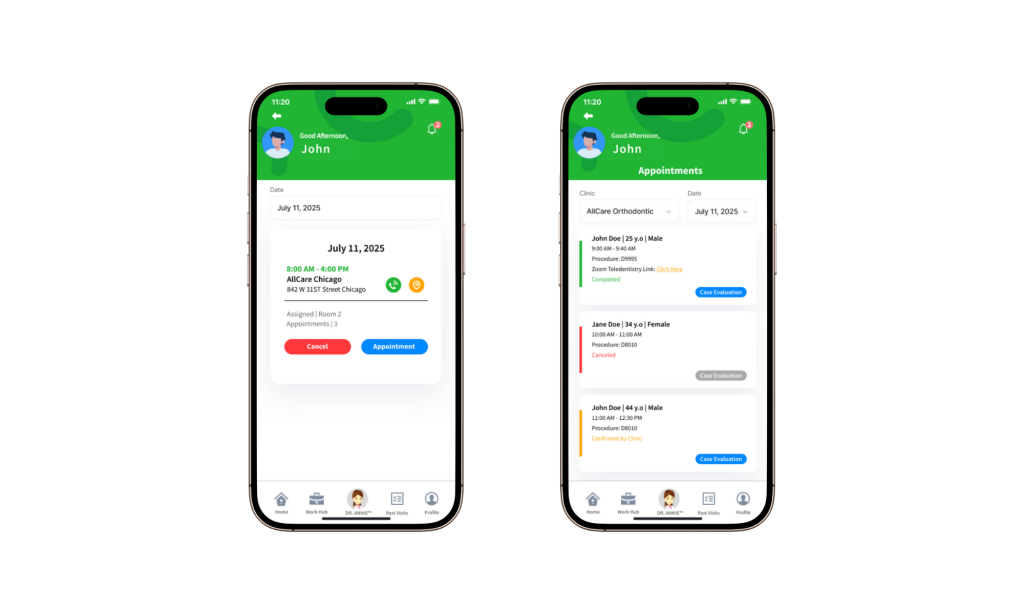
Toque una tarjeta de programación en el panel para abrir la página Información de programación y ver información detallada de la programación.
Lista de citas
Seleccione el botón Cita para ver los pacientes programados para ese día.
Cada entrada de paciente incluye un indicador de color:
- Verde: Cita completada
- Rojo: Cita cancelada
- Amarillo: Clínica confirmada, el paciente aún no ha visitado
Funciones adicionales para citas
- Enlace de Teleodontología Zoom Disponible si el paciente solicitó una consulta remota.
- Botón de Evaluación de Caso Aparece una vez que el paciente publica su evaluación dental a través de la aplicación para pacientes iSmartOffice™.
Seguimiento de visitas anteriores
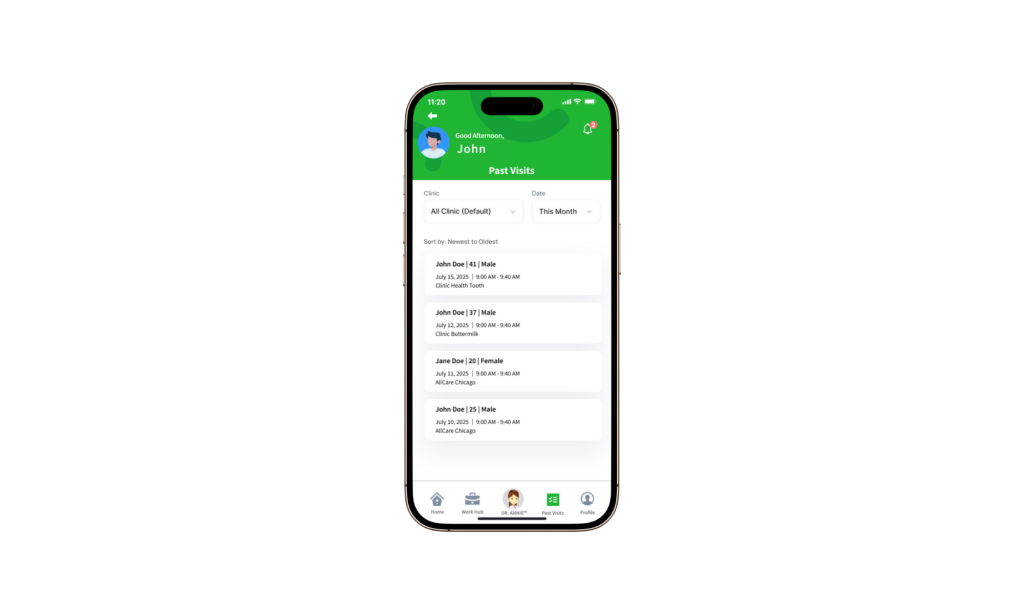
Una vez completada una visita, el registro del paciente pasa automáticamente a Visita anterior, lo que le permite revisar y realizar un seguimiento de las citas anteriores.